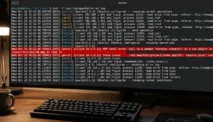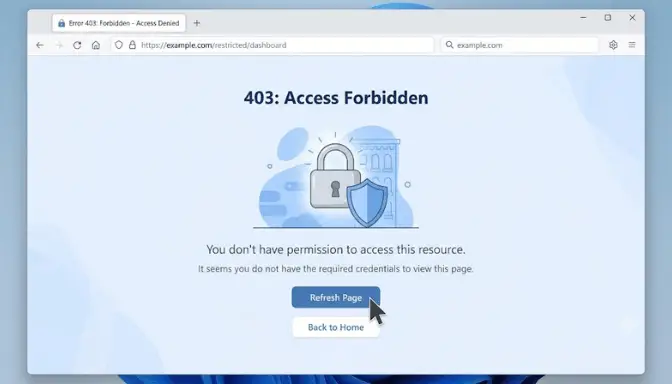
Error 403 Forbidden muncul karena server sebenarnya mengerti permintaan kamu, tapi menolak memberikan akses. Penyebabnya paling sering ada di pengaturan permission file atau folder yang salah, file .htaccess yang bermasalah, atau plugin yang tiba-tiba mengunci akses. Kabar baiknya, hampir semua kasus bisa dibenerin sendiri tanpa harus panik atau langsung hubungi hosting.
Kalau kamu baru pertama kali ngelola website dan tiba-tiba disambut layar putih dengan tulisan “403 Forbidden” itu, tenang dulu. Ini bukan tanda website kamu kena hack atau rusak permanen. Anggap saja seperti satpam yang mengenali kamu, tahu kamu mau masuk ke ruangan mana, tapi bilang “maaf, kamu belum boleh masuk ke sini”. Bedanya jauh dengan error 404 yang artinya halamannya memang nggak ada.
Kenapa 403 Forbidden Bisa Muncul Tiba-Tiba
Yang bikin orang paling sering kaget adalah errornya muncul mendadak, padahal kemarin website baik-baik saja. Biasanya ini karena ada perubahan kecil yang nggak disadari. Kamu update plugin, ganti tema, atau nggak sengaja mengubah permission lewat FTP client, dan boom, akses ke situs langsung terkunci.
Penyebab paling klasik adalah permission file dan folder yang salah setel. Setiap file di server punya angka izin akses, biasanya folder pakai 755 dan file pakai 644. Kalau kamu atau plugin tertentu mengubah angka ini jadi terlalu ketat (misalnya folder disetel ke 700), server otomatis menolak siapa pun yang bukan pemilik file, termasuk pengunjung biasa.
Penyebab kedua yang sering luput dari perhatian adalah file .htaccess. File ini kecil tapi punya kuasa besar di server Apache, dia yang atur redirect, keamanan, sampai aturan akses folder. Satu baris kode yang salah ketik atau aturan rewrite yang mengarah ke direktori yang sudah nggak ada bisa langsung mengunci seluruh situs. Biasanya ini kejadian setelah kamu pindah struktur folder tapi lupa update .htaccess-nya.
Selain dua itu, ada beberapa penyebab lain yang juga umum ditemui. Untuk website WordPress, error 403 sering muncul gara-gara plugin keamanan seperti Wordfence atau iThemes Security yang mendeteksi aktivitas yang dianggap mencurigakan, padahal sebenarnya tidak. Firewall di level server, seperti ModSecurity, juga bisa memblokir IP atau script tertentu kalau dianggap berisiko. Ada juga kasus di mana website memang sengaja diblokir dari akses luar negeri, tapi CDN yang dipakai justru menggunakan IP internasional, sehingga pengunjung yang sah pun ikut ketolak.
Kadang penyebabnya jauh lebih sepele dari yang kamu kira. URL yang salah ketik, ada trailing slash yang kelebihan, atau kamu mencoba mengakses folder langsung tanpa file index di dalamnya, itu semua bisa memicu 403. Malah cache browser yang sudah usang pun kadang jadi biang keladi, karena link lama yang tersimpan di cache berbeda dengan struktur website yang sekarang.
Cara Cek Dulu Sebelum Buru-Buru Benerin
Sebelum masuk ke perbaikan, ada baiknya kamu pastikan dulu masalahnya bukan dari sisi kamu sendiri. Banyak yang langsung panik dan mengutak-atik server padahal solusinya cuma refresh halaman.
Coba tekan F5 atau Ctrl+R dulu. Kalau error masih sama, cek ulang URL yang kamu ketik, pastikan nggak ada salah ketik atau slash berlebih di ujung alamat. Setelah itu, coba akses dari browser lain atau mode incognito. Kalau di incognito websitenya normal, berarti masalahnya ada di cache atau cookie browser kamu, bukan di server. Tinggal hapus cache dan cookie, lalu coba lagi.
Kalau semua langkah tadi sudah dicoba dan errornya tetap muncul, terutama kalau kamu yang mengelola websitenya, baru masuk ke tahap perbaikan di sisi server.
Cara Mengatasi Error 403 Forbidden
Cek dan Perbaiki File .htaccess
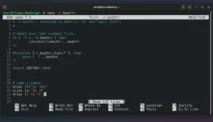
Ini biasanya langkah pertama yang paling sering berhasil. Masuk ke File Manager di cPanel atau pakai FTP client seperti FileZilla, lalu buka folder utama website kamu, biasanya bernama public_html. Pastikan opsi “Show Hidden Files” sudah aktif supaya file .htaccess kelihatan, soalnya file ini memang disembunyikan secara default.
Jangan langsung hapus filenya. Download dulu sebagai backup, atau cukup rename jadi .htaccess_bak. Setelah itu coba akses ulang website kamu. Kalau errornya hilang, itu artinya file .htaccess memang jadi biang masalahnya. Kalau kamu pakai WordPress, kamu nggak perlu menulis ulang isinya secara manual. Cukup masuk ke dashboard, buka menu Settings lalu Permalinks, dan klik Save Changes tanpa mengubah apa pun. WordPress akan otomatis membuatkan file .htaccess baru yang bersih.
Perbaiki Permission File dan Folder
Kalau langkah di atas belum menyelesaikan masalah, lanjut ke pengaturan permission. Buka FTP client, klik kanan pada folder website kamu, lalu cek angka permission yang sedang berlaku. Standar yang aman dan umum dipakai adalah 755 untuk folder dan 644 untuk file.
Kenapa nggak dibikin lebih longgar saja biar aman dari error? Karena permission yang terlalu terbuka justru membuka celah keamanan, orang lain bisa menulis atau bahkan mengeksekusi file di server kamu. Jadi angka ini memang harus pas, nggak boleh terlalu ketat sampai menolak akses wajar, tapi juga nggak boleh terlalu longgar sampai jadi risiko.
Matikan Plugin Satu per Satu (Khusus WordPress)
Kalau dua cara di atas masih belum menyelesaikan masalah, kemungkinan besar penyebabnya ada di plugin. Beberapa plugin keamanan memang dirancang agresif dan kadang salah mendeteksi aktivitas normal sebagai ancaman.
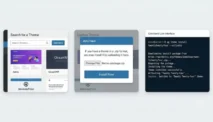
Masuk lewat File Manager ke folder wp-content/plugins, lalu rename foldernya jadi sesuatu seperti plugins-disabled. Ini akan mematikan semua plugin sekaligus tanpa perlu login ke dashboard. Coba akses website lagi. Kalau sudah normal, rename kembali foldernya ke nama semula, lalu aktifkan plugin satu per satu sambil cek website setiap kali, sampai kamu ketemu plugin mana yang jadi biang keroknya.
Cek Apakah Website Kena Malware
Ini yang sering dilewatkan orang. Malware bisa menyusup ke website dan menyisipkan kode berbahaya ke dalam file .htaccess, sehingga meskipun kamu sudah membetulkan filenya, kode jahat itu bisa muncul lagi. Kalau kamu sudah coba dua langkah pertama tapi errornya balik lagi setelah beberapa saat, ini pertanda kuat ada yang nggak beres. Jalankan scan malware pakai plugin keamanan atau tools dari sisi hosting, lalu bersihkan file yang terinfeksi sebelum membetulkan .htaccess lagi.
Hubungi Support Hosting
Kalau semua cara di atas sudah dicoba dan errornya tetap membandel, kemungkinan masalahnya ada di level yang nggak bisa kamu akses sendiri. Error 403 forbidden juga bisa disebabkan karena IP internet atau script website yang kamu jalankan terblokir oleh firewall yang diatur di server, seperti sistem keamanan Imunify360 atau ModSecurity. Ini yang cuma bisa dibuka atau disesuaikan oleh admin hosting. Sampaikan langkah apa saja yang sudah kamu coba, ini bakal mempercepat proses diagnosis mereka.
Kapan 403 Forbidden Sebenarnya Bukan Error, Tapi Memang Disengaja
Ada satu hal yang jarang dijelaskan tuntas: nggak semua 403 itu masalah yang perlu diperbaiki. Kalau kamu sengaja mengunci akses ke folder admin, direktori sensitif, atau halaman yang cuma boleh diakses dari IP tertentu, munculnya 403 justru menandakan sistem keamanan kamu bekerja sebagaimana mestinya. Banyak developer pemula yang panik dan buru-buru melonggarkan semua permission begitu lihat error ini muncul, padahal itu malah membuka celah yang seharusnya tetap tertutup.
Jadi sebelum ubah apa pun, tanya dulu ke diri sendiri: apakah folder atau halaman ini memang seharusnya bisa diakses publik? Kalau jawabannya tidak, biarkan saja 403-nya tetap ada. Yang perlu kamu perbaiki cuma kalau halaman yang seharusnya publik, seperti homepage atau halaman produk, yang tiba-tiba ikut terkunci.
Cara Mencegah Error 403 Muncul Lagi
Setelah website kamu normal lagi, ada beberapa kebiasaan kecil yang bisa mengurangi risiko error ini balik lagi di kemudian hari.
| Kebiasaan | Kenapa Penting |
|---|---|
Backup .htaccess sebelum ubah konfigurasi apa pun |
Kalau salah, tinggal kembalikan versi lama |
| Update plugin dan tema secara rutin | Versi lawas sering jadi sumber konflik permission |
| Jangan ubah permission tanpa tahu artinya | Salah angka bisa langsung mengunci akses |
| Pakai plugin keamanan terpercaya, jangan tumpuk banyak sekaligus | Semakin banyak plugin sekuriti, semakin besar potensi bentrok |
Kebiasaan-kebiasaan ini kelihatan sepele, tapi justru dari situlah kebanyakan kasus 403 forbidden muncul di lapangan. Bukan karena serangan besar dari luar, tapi dari perubahan kecil yang dilakukan sendiri tanpa sadar dampaknya.
FAQ
Apakah 403 Forbidden berarti website saya kena hack?
Nggak selalu. Kebanyakan kasus penyebabnya cuma kesalahan konfigurasi permission atau .htaccess, bukan serangan. Tapi kalau error ini muncul berulang setelah kamu perbaiki, atau muncul bareng perubahan file yang nggak kamu lakukan sendiri, itu baru layak dicurigai sebagai tanda malware.
Kenapa website saya 403 padahal saya nggak pernah ubah apa-apa?
Kemungkinan besar bukan kamu yang mengubah, tapi ada update otomatis dari plugin atau sistem hosting yang mengubah permission tanpa kamu sadari. Provider hosting juga kadang memperbarui aturan firewall mereka yang tiba-tiba menganggap script kamu mencurigakan.
Apakah aman menghapus file .htaccess?
Aman kalau kamu backup dulu sebelumnya. File ini bisa dibuat ulang, terutama kalau kamu pakai WordPress yang bisa generate otomatis lewat menu Permalinks. Yang berisiko itu kalau kamu hapus tanpa backup dan ternyata ada aturan penting di dalamnya yang sudah dikustomisasi manual.