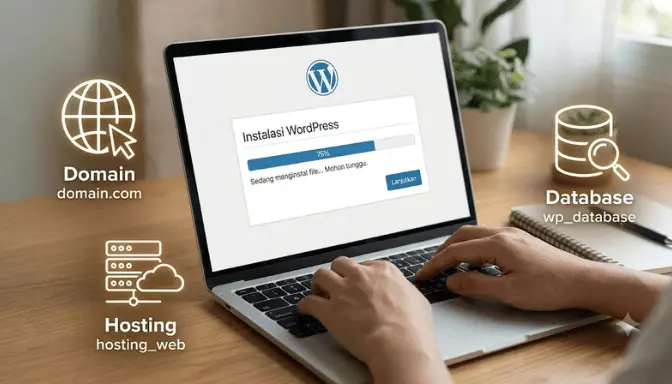
Install WordPress itu sebenarnya cuma tiga langkah: siapkan domain, siapkan hosting, lalu klik tombol install di panel hosting kamu, biasanya kelar dalam lima menit tanpa perlu nulis kode apa pun.
Kalau kamu baru pertama kali dengar “domain”, “hosting”, atau “database” dan langsung merasa ini bakal ribet, tarik napas dulu. Bayangkan kamu lagi ngobrol sama teman yang kebetulan udah bolak-balik install WordPress buat klien-kliennya, dan sekarang giliran dia jelasin ke kamu dari nol. Nggak ada istilah yang dilempar begitu saja tanpa penjelasan di sini.
Kenapa Banyak Orang Pilih WordPress, Bukan yang Lain
Sebelum masuk ke cara install, penting ngerti dulu apa yang sebenarnya kamu install. Ada dua “WordPress” yang sering bikin orang ketuker: WordPress.com dan WordPress.org. Yang pertama itu layanan siap pakai, mirip kayak sewa apartemen; kamu tinggal daftar, langsung punya website, tapi ruang geraknya terbatas dan ada watermark kalau pakai versi gratis. Yang kedua, WordPress.org, adalah perangkat lunaknya sendiri yang open source dan gratis, tapi kamu perlu rumah sendiri buat naruhnya, yaitu hosting.
Artikel ini bahas yang kedua, WordPress.org, karena ini yang biasanya dimaksud orang saat bilang “mau install WordPress sendiri”. Versinya benar-benar gratis, tapi kamu tetap perlu bayar hosting dan domain, biasanya sekitar Rp 30 ribu sampai Rp 100 ribu per bulan tergantung provider.
Satu hal yang sering bikin orang salah pilih di awal: mengira WordPress cuma buat blog. Padahal sekarang dipakai juga buat toko online, portofolio, company profile, bahkan aplikasi web sederhana, berkat sistem plugin yang bisa nambah fungsi apa saja tanpa ubah kode inti.
Apa yang Perlu Disiapkan Sebelum Install
Ada tiga bahan wajib. Tanpa salah satunya, instalasi nggak akan jalan.
Domain, yaitu alamat website kamu, misalnya namamu.com. Ini yang orang ketik di browser buat sampai ke situsmu.
Hosting, yaitu tempat file dan data website kamu disimpan supaya bisa diakses 24 jam lewat internet. Analoginya, domain itu alamat rumah, hosting itu rumahnya sendiri.
Database, tempat WordPress menyimpan semua konten, komentar, dan pengaturan situs dalam bentuk tabel terstruktur. Kabar baiknya, hampir semua hosting modern otomatis membuatkan database ini saat kamu install WordPress lewat panel mereka, jadi kamu jarang perlu buat manual.
Soal spesifikasi teknis, WordPress resminya cuma butuh server yang mendukung PHP dan database MySQL atau MariaDB. Kalau kamu pakai hosting yang memang dijual khusus untuk WordPress, urusan ini biasanya sudah beres dari sananya.
Tapi kalau kamu tipe yang suka tahu detail, versi PHP yang direkomendasikan saat ini adalah 8.3 ke atas, karena versi di bawah itu sudah tidak lagi dapat pembaruan keamanan. Kamu nggak perlu hafal angka ini, cukup pastikan pas milih hosting nanti ada opsi “PHP 8.3” atau lebih baru di pengaturannya.
Cara Install WordPress Lewat Hosting (Cara Paling Umum)
Ini jalur yang dipakai hampir semua pemula, dan alasannya sederhana: hosting modern sudah punya installer otomatis yang bikin proses instalasi tinggal klik-klik, tanpa sentuh kode.
1. Beli Domain dan Hosting
Kalau belum punya keduanya, banyak provider hosting yang jual paket bundling, domain dan hosting dalam satu pembelian, jadi kamu nggak perlu urus dua tempat berbeda. Pilih paket “shared hosting” kalau website kamu baru mau mulai; jangan buru-buru ambil paket mahal, karena kebutuhan traffic awal biasanya masih kecil.
Satu kesalahan yang sering terjadi di titik ini: orang tergoda paket termurah tanpa cek apakah hostingnya memang dioptimasi untuk WordPress. Efeknya baru kerasa belakangan, situs lemot pas mulai ada pengunjung, padahal kontennya baik-baik saja. Kalau bisa, cari hosting yang secara eksplisit menyebut “WordPress hosting” atau “1-click WordPress install” di deskripsi paketnya.
2. Masuk ke Panel Hosting
Setelah pembelian selesai, provider hosting akan kasih akses ke panel kontrol, biasanya bernama cPanel, meskipun beberapa provider punya panel custom sendiri dengan tampilan lebih sederhana. Login pakai kredensial yang dikirim lewat email saat pendaftaran.
3. Cari Fitur Install WordPress
Di dalam panel, cari ikon bernama “WordPress”, “Softaculous Apps Installer”, atau “1-Click Install”. Ini fitur yang menyembunyikan semua kerumitan teknis di baliknya, mulai dari bikin database sampai upload file WordPress, dan menjalankannya otomatis begitu kamu klik.
4. Isi Detail Instalasi
Setelah klik install, kamu akan diminta isi beberapa hal:
| Field | Isi dengan | Catatan |
|---|---|---|
| Domain | Domain yang mau dipakai | Pilih dari dropdown kalau sudah terhubung ke hosting |
| Judul Situs | Nama website kamu | Bisa diubah kapan saja nanti |
| Username Admin | Nama login ke dashboard | Hindari “admin” polos, ini target pertama serangan brute force |
| Password | Kata sandi kuat | Pakai kombinasi huruf, angka, simbol |
| Email Admin | Email aktif kamu | Buat reset password dan notifikasi |
Poin soal username ini sering diremehkan padahal penting. Bot yang nyoba masuk paksa ke situs WordPress biasanya nyoba username “admin” duluan karena itu default lama yang masih banyak dipakai orang. Ganti jadi sesuatu yang lebih personal, dan separuh risiko serangan otomatis itu sudah berkurang tanpa kamu perlu install plugin keamanan tambahan.
Setelah isi semua, klik install, dan tunggu beberapa menit. Kamu akan dapat link ke dashboard WordPress, biasanya berformat namadomain.com/wp-admin.
Cara Install WordPress Manual (Kalau Hosting Nggak Punya Auto-Installer)
Sebagian kecil hosting, terutama yang murah atau bersifat VPS mentah, nggak menyediakan installer otomatis. Kalau kamu di situasi ini, WordPress sendiri sebenarnya sudah punya proses yang mereka sebut “5-minute install”, dan namanya memang nggak berlebihan.
Langkahnya begini. Unduh file WordPress dari wordpress.org, lalu upload ke server lewat FTP atau File Manager di panel hosting. Buat database baru lewat menu MySQL Database di panel hosting, catat nama database, username, dan password yang kamu buat, karena tiga hal ini akan diminta lagi nanti. Buka domain kamu di browser, WordPress otomatis mendeteksi belum ada instalasi dan akan memandu kamu mengisi detail database tadi. Terakhir, isi judul situs, username, dan password admin seperti di cara sebelumnya.
Bedanya cara ini dengan auto-installer cuma di siapa yang bikin database, kamu sendiri manual atau sistem yang otomatis. Hasil akhirnya sama persis.
Apa yang Harus Dilakukan Setelah Instalasi Selesai
Banyak tutorial berhenti di “instalasi selesai”, padahal justru di sini banyak pemula kebingungan lagi karena dashboard WordPress terasa penuh menu asing.
Hal pertama yang perlu kamu cek adalah pengaturan permalink, di menu Settings > Permalinks. Secara default WordPress kadang pakai format URL yang jelek seperti namadomain.com/?p=123. Ganti ke opsi “Post name” supaya URL-nya jadi rapi dan lebih ramah untuk pencarian Google.
Setelah itu, hapus konten bawaan. WordPress datang dengan satu post contoh berjudul “Hello World” dan satu halaman “Sample Page”. Ini cuma placeholder, boleh langsung dihapus lewat menu Posts dan Pages.
Instal tema yang sesuai kebutuhan lewat Appearance > Themes. Untuk pemula, disarankan mulai dari tema gratis yang ringan dulu, bukan tema premium berat penuh fitur, karena tema yang terlalu banyak fitur justru sering jadi penyebab situs lemot padahal fitur-fitur itu nggak semuanya kepakai.
Yang paling sering terlewat: mengaktifkan SSL/HTTPS. Kebanyakan hosting sekarang otomatis kasih SSL gratis dari Let’s Encrypt, tapi kadang perlu diaktifkan manual lewat panel hosting sebelum WordPress mendeteksinya dengan benar. Tanpa SSL, browser akan menandai situsmu “Not Secure”, yang bikin pengunjung ragu, apalagi kalau situsnya jualan.
Kesalahan yang Sering Bikin Instalasi WordPress Gagal atau Bermasalah
Ada beberapa pola kesalahan yang berulang muncul di forum bantuan WordPress, dan kalau kamu tahu duluan, bisa dihindari sebelum kejadian.
Yang paling umum adalah salah pilih versi PHP. Sebagian hosting masih set default ke PHP versi lama demi kompatibilitas dengan situs-situs jadul kliennya, padahal WordPress terbaru sudah merekomendasikan minimal PHP 8.3. Efeknya biasanya bukan error yang jelas, tapi situs yang lambat atau plugin tertentu yang aneh perilakunya. Solusinya gampang, masuk ke panel hosting, cari menu “Select PHP Version”, lalu ganti manual.
Kesalahan kedua, lupa catat detail database saat install manual. Kalau kamu kehilangan nama database atau password-nya, proses instalasi bakal macet di tengah jalan tanpa pesan error yang jelas kenapa. Selalu simpan detail ini di tempat aman sebelum lanjut ke langkah berikutnya.
Ketiga, langsung install banyak plugin sekaligus di awal karena kepengen situs “lengkap”. Ini kelihatannya nggak berbahaya, tapi tiap plugin nambah beban ke server, dan kalau dua plugin punya fungsi tumpang tindih, mereka bisa saling bentrok dan bikin dashboard error putih polos, yang di kalangan pengguna WordPress biasa disebut White Screen of Death. Kalau ini terjadi, cara tercepat mengatasinya adalah masuk lewat File Manager hosting, cari folder wp-content/plugins, dan ganti nama folder plugin yang dicurigai jadi biang masalah, ini otomatis menonaktifkannya tanpa perlu masuk dashboard.
WordPress.com vs WordPress.org: Mana yang Cocok Buat Kamu
Balik lagi ke perbedaan yang sempat disinggung di awal, karena ini keputusan yang perlu diambil sebelum mulai install, bukan sesudahnya.
Pilih WordPress.com kalau kamu benar-benar nggak mau ngurus hal teknis sama sekali, sekadar mau nulis blog personal, dan nggak keberatan ruang geraknya dibatasi. Pilih WordPress.org, yang jadi fokus artikel ini, kalau kamu mau kendali penuh atas situs, rencana monetisasi lewat iklan atau toko online, atau butuh plugin dan tema custom yang nggak tersedia di versi .com.
Perbedaan mendasarnya ada di kepemilikan. Di WordPress.org, situs itu benar-benar milikmu, file-filenya ada di hosting yang kamu bayar sendiri, dan kamu bisa pindah hosting kapan saja tanpa kehilangan apa pun. Di WordPress.com versi gratis, secara teknis kamu numpang di platform mereka, dengan aturan main yang mereka tentukan.
FAQ
Apakah install WordPress butuh keahlian coding?
Tidak, terutama kalau lewat auto-installer di panel hosting. Coding baru dibutuhkan kalau nanti kamu mau kustomisasi tema secara mendalam, bukan di tahap instalasi.
Berapa lama proses install WordPress biasanya?
Lewat auto-installer, biasanya selesai dalam 5 sampai 15 menit, tergantung kecepatan server hosting. Cara manual bisa lebih lama karena ada langkah tambahan setup database.
Apakah WordPress benar-benar gratis?
Perangkat lunaknya gratis dan open source. Yang berbayar adalah domain dan hosting tempat WordPress itu dijalankan, plus tema atau plugin premium kalau kamu memilih pakai yang bukan versi gratis.
Kenapa setelah install muncul error “Error establishing a database connection”?
Ini paling sering terjadi karena detail database yang dimasukkan saat instalasi manual salah ketik, atau server database sedang down. Cek kembali nama database, username, dan password di file wp-config.php, pastikan sama persis dengan yang dibuat di panel hosting.