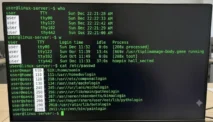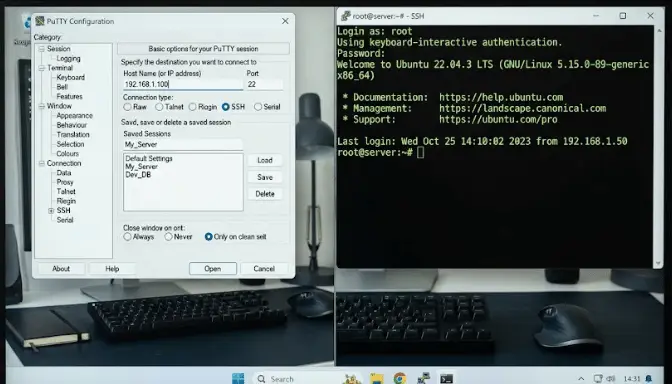
Untuk mengakses server menggunakan PuTTY, buka aplikasi, masukkan alamat IP server pada kolom ‘Host Name’, pastikan port 22 dan tipe koneksi ‘SSH’, lalu klik ‘Open’. Masukkan username (biasanya ‘root’) dan password saat terminal hitam muncul untuk berhasil login.
Mengapa PuTTY Masih Relevan di Era Windows 10/11?
Windows 10 dan 11 kini memiliki klien OpenSSH bawaan yang bisa diakses langsung via Command Prompt atau PowerShell. Namun, PuTTY tetap menjadi standar industri karena tiga alasan utama: manajemen sesi berbasis GUI yang rapi, integrasi dengan Pageant untuk otentikasi passwordless yang mulus, serta kompatibilitas dengan sistem lawas. Jika Anda mengelola puluhan VPS dengan IP berbeda, fitur Saved Sessions PuTTY jauh lebih efisien daripada mengetik manual ssh user@ip setiap saat.
Persiapan Wajib Sebelum Mengakses Server
Sebelum membuka PuTTY, pastikan Anda memegang tiga informasi kritis dari penyedia VPS atau server Anda:
- Alamat IP Publik (IPv4 atau IPv6).
- Port SSH (Standarnya 22, namun server yang diamankan sering mengubahnya ke port non-standar seperti 2222).
- Kredensial Akses (Password root/user, atau file Private Key jika menggunakan SSH Key).
Bagaimana Cara Dasar Login Server Menggunakan PuTTY?
- Buka aplikasi PuTTY.
- Pada kolom Host Name (or IP address), masukkan IP server Anda.
- Pastikan Port bernilai 22 (atau port khusus server Anda) dan Connection type terpilih SSH.
- Klik Open.
Peringatan Keamanan (Security Alert): Saat pertama kali terhubung, Anda akan melihat pop-up tentang cache host key yang tidak ada di registri. Ini adalah mekanisme keamanan standar untuk mencegah Man-in-the-Middle (MITM) attack. Jika ini adalah VPS baru, klik Accept. Namun, jika Anda sudah sering terhubung ke server ini dan tiba-tiba muncul peringatan ini, jangan klik Accept. Ada kemungkinan server sedang diretas atau IP Anda diarahkan ke mesin palsu.
Setelah klik Accept, terminal hitam akan muncul meminta login as:. Ketik username (biasanya root), tekan Enter, lalu masukkan password. Catatan Expert: Saat mengetik password di PuTTY, kursor tidak akan bergerak atau menampilkan bintang. Ini normal. Tetap ketik dan tekan Enter.
Cara Menyimpan Sesi PuTTY agar Tidak Konfigurasi Ulang
Mengisi IP dan port berulang-ulang adalah kesalahan pemula. PuTTY tidak menyimpan konfigurasi secara otomatis saat Anda klik Open.
- Isi Host Name dan Port.
- Kembali ke kategori Session di panel kiri.
- Pada kolom Saved Sessions, beri nama (misal:
Web-Server-Production). - Klik Save.
Konfigurasi ini akan tersimpan permanen. Anda cukup klik dua kali nama sesi tersebut di daftar untuk langsung terhubung.
Bagaimana Cara Menggunakan SSH Key (Tanpa Password) di PuTTY?
Menggunakan password untuk SSH sangat tidak disarankan untuk server produksi karena rentan terhadap brute-force. Anda wajib menggunakan SSH Key.
Masalah Format .ppk Banyak praktisi gagal di sini karena mengimpor private key dari AWS/GCP/DigitalOcean langsung ke PuTTY. PuTTY tidak bisa membaca format OpenSSH standar secara langsung. Anda harus mengonversinya terlebih dahulu menggunakan PuTTYgen:
- Buka PuTTYgen, klik Load, dan ubah filter file menjadi All Files (.).
- Pilih private key bawaan server Anda (biasanya berekstensi
.pematau tanpa ekstensi). - Klik OK pada peringatan konversi, lalu klik Save private key. File akan tersimpan dengan ekstensi
.ppk.
Menerapkan Public Key ke Server:
- Di PuTTYgen, salin seluruh teks di kotak Public key for pasting into OpenSSH authorized_keys file.
- Login ke server menggunakan password via PuTTY.
- Jalankan perintah:
nano ~/.ssh/authorized_keys(buat folder.sshdenganchmod 700jika belum ada). - Paste kunci tersebut, simpan, dan keluar.
- Kembali ke PuTTY Configuration, masuk ke Connection > SSH > Auth > Credentials, dan browse file
.ppkyang tadi Anda buat. - Simpan sesi dan buka kembali. Server kini akan login tanpa meminta password.
Otentikasi Tanpa Ribet: Menggunakan Pageant (PuTTY Agent)
Jika Anda menambahkan passphrase pada SSH Key (yang sangat disarankan demi keamanan), PuTTY akan memintanya setiap kali Anda membuka sesi baru. Ini sangat melelahkan jika Anda membuka banyak terminal sekaligus.
Di sinilah Pageant (PuTTY Authentication Agent) berperan:
- Jalankan Pageant. Aplikasi ini akan bersembunyi di system tray (pojok kanan bawah Windows).
- Klik kanan ikon Pageant, pilih Add Key, dan masukkan file
.ppkAnda. - Masukkan passphrase satu kali.
- Sekarang, setiap kali Anda membuka sesi PuTTY yang dikonfigurasi dengan key tersebut, Pageant akan memberikan otentikasi secara otomatis di latar belakang tanpa meminta passphrase lagi.
Penyebab Error Koneksi PuTTY dan Cara Mengatasinya
Berikut adalah pemetaan masalah paling umum yang dihadapi sysadmin saat menggunakan PuTTY:
| Pesan Error | Penyebab Utama | Solusi Praktis |
|---|---|---|
| Network error: Connection timed out | Port diblokir Firewall/Security Group, atau IP salah. | Cek Security Group di cloud provider, pastikan port 22 (atau port SSH custom) terbuka untuk IP publik Anda. |
| Server refused our key | Public key tidak ada di server, atau format salah. | Pastikan public key disalin utuh tanpa spasi tambahan di authorized_keys. Cek permission folder .ssh (harus 700) dan file (harus 600). |
| Access denied | Password salah, atau login root dimatikan. | Cek kredensial. Jika menggunakan key, pastikan file .ppk sudah di-load di menu Auth. Cek sshd_config untuk PermitRootLogin. |
| Fatal error: Connection refused | Service SSH (sshd) belum berjalan di server. | Akses server via Console Web (VNC) dari provider, lalu jalankan sudo systemctl start sshd. |
Kapan Anda Harus Beralih dari PuTTY ke OpenSSH Bawaan Windows?
Meskipun PuTTY sangat powerful, ada skenario di mana OpenSSH bawaan Windows (via PowerShell/CMD) adalah pilihan yang lebih masuk akal:
- Otomasi & Scripting: Jika Anda menulis skrip batch/PowerShell atau menggunakan CI/CD pipeline, memanggil
ssh user@ipjauh lebih mudah daripada mengeksekusi GUI PuTTY. - Transfer File Terintegrasi: Anda bisa menggunakan
scpataursynclangsung dari terminal tanpa perlu aplikasi tambahan seperti WinSCP. - Format Key Standar: Bekerja dengan infrastruktur cloud modern (AWS, GCP) yang menyediakan key format OpenSSH tanpa perlu repot mengonversinya ke
.ppk.
Gunakan PuTTY untuk manajemen harian berbasis GUI, dan gunakan OpenSSH CLI untuk otomatisasi dan skrip.