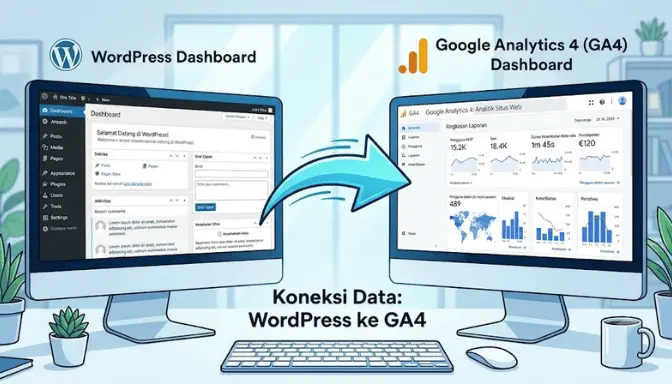
Cara paling cepat dan aman pasang Google Analytics (GA4) di WordPress adalah lewat plugin Site Kit by Google — tinggal install, login pakai akun Google yang sama dengan akun GA4 kamu, dan plugin akan otomatis menghubungkan dan memasang kodenya tanpa kamu perlu sentuh satu baris kode pun.
Kalau kamu baru bikin blog atau toko online di WordPress dan bingung kenapa harus repot-repot pasang Analytics — singkatnya, ini satu-satunya cara kamu tahu apakah ada orang yang benar-benar baca artikel kamu, atau cuma kamu dan ibumu doang.
Banyak yang nunda-nunda pasang ini karena dengar katanya “ribet” atau “harus ngoding,” padahal itu cerita lama. Yang bikin orang sering salah bukan di langkah pasangnya — tapi di pilihan plugin yang dipakai, dan satu hal soal cookie consent yang sering kelewat sampai akhirnya kena masalah hukum tanpa sadar.
Kenapa Pasang Secepat Mungkin, Jangan Ditunda
Ini bagian yang biasanya baru disesali orang setelah dua-tiga bulan ngeblog: Google Analytics nggak bisa “mundur waktu.” Begitu kamu baru pasang hari ini, data dari sebelum-sebelumnya nggak akan pernah muncul — hilang, nggak bisa direkam ulang.
Jadi kalau kamu baru promosi konten lewat Instagram bulan lalu tapi Analytics baru dipasang minggu ini, kamu nggak akan pernah tahu berapa orang yang sebenarnya datang dari sana.
Selain itu, data awal ini justru paling berharga buat evaluasi cepat. Kamu jadi tahu sejak hari pertama channel promosi mana yang beneran ngasih trafik dan mana yang cuma buang waktu, jadi nggak perlu nunggu berbulan-bulan baru sadar strategi yang dipakai salah arah.
GA4 vs Universal Analytics: Kenapa Ini Penting Buat Kamu yang Baru Mulai
Kalau kamu sempat baca tutorial lama yang menyebut “Universal Analytics” atau UA, itu sudah nggak relevan — UA resmi dimatikan Google sejak 1 Juli 2023, digantikan total oleh GA4. Jadi kalau kamu baru bikin akun Google Analytics hari ini, otomatis yang muncul memang GA4, nggak perlu pusing pilih versi mana.
Beda mendasarnya: UA dulu hitung kunjungan berbasis “sesi” — satu kunjungan dianggap satu paket data. GA4 hitung tiap interaksi sebagai “event” terpisah — klik tombol, scroll sampai bawah, isi form, semua dicatat sendiri-sendiri.
Ini sebenarnya bagus buat kamu yang jualan online, karena kamu bisa lihat persis di titik mana calon pembeli berhenti sebelum checkout, bukan cuma tahu “ada yang masuk halaman produk” doang.
Tiga Cara Pasang GA4 di WordPress — Pilih Sesuai Kebutuhan
Ada tiga jalur yang umum dipakai: plugin Site Kit langsung dari Google, plugin pihak ketiga seperti MonsterInsights, atau lewat Google Tag Manager (GTM). Buat pemula, dua jalur pertama jauh lebih masuk akal — GTM itu sebenarnya alat yang didesain buat orang yang sudah mengelola banyak tag tracking sekaligus (GA, Facebook Pixel, dll), jadi kalau cuma butuh pasang GA4 doang, GTM justru nambah satu lapis kerumitan yang nggak perlu.
Opsi 1: Pasang Lewat Site Kit by Google (Paling Direkomendasikan)
Ini plugin resmi langsung dari Google, jadi otomatis lebih aman dari sisi kompatibilitas dan nggak perlu khawatir soal keamanan datanya disalahgunakan pihak ketiga.
Langkahnya:
- Di dashboard WordPress, buka Plugins → Add New, cari “Site Kit by Google,” lalu Install dan Activate.
- Setelah aktif, masuk ke menu Site Kit yang muncul di sidebar kiri.
- Klik Start Setup, lalu Sign in with Google — pastikan kamu login pakai akun Gmail yang sama dengan yang dipakai bikin properti GA4 (kalau belum punya, plugin akan menuntunmu bikin properti baru di sini juga).
- Site Kit otomatis mendeteksi properti GA4 di akunmu dan menawarkan untuk menghubungkannya. Klik Connect, selesai.
Yang bikin Site Kit unggul dibanding cara manual: kamu juga otomatis dapat akses Google Search Console, PageSpeed Insights, dan AdSense dalam satu dashboard, tanpa perlu install plugin terpisah-terpisah yang juga mengintegrasikan Google Search Console, PageSpeed Insights, dan AdSense dalam satu dashboard di WordPress Admin.
Opsi 2: Plugin Pihak Ketiga (MonsterInsights atau ExactMetrics)
Kalau kamu sudah pakai Yoast SEO atau pengin laporan trafik yang lebih “diolah” — misalnya breakdown sumber trafik dalam bentuk grafik yang lebih ramah pemula — MonsterInsights atau ExactMetrics jadi alternatif yang masuk akal. Bedanya dengan Site Kit, plugin ini biasanya kasih dashboard ringkasan langsung di WordPress, jadi kamu nggak perlu bolak-balik buka analytics.google.com cuma buat ngecek angka harian.
Cara pasangnya mirip: install plugin, masuk ke Settings, lalu masukkan Measurement ID (formatnya G-XXXXXXXXXX) yang kamu salin dari halaman Data Streams di akun GA4-mu. Setelah itu tinggal klik Save Changes.
Satu hal yang sering ketukar pemula: Measurement ID ini unik per properti — jangan sampai kamu pakai ID yang sama di dua website berbeda, karena akibatnya data kedua situs bakal tercampur jadi satu di laporan, dan kamu nggak akan pernah dapat angka yang valid soal performa masing-masing.
Opsi 3: Lewat Google Tag Manager (Buat yang Sudah Lebih Familiar)
GTM cocok kalau kamu juga berencana pasang tracking lain (Facebook Pixel, conversion tracking iklan, dll) di satu tempat. Tapi buat pemula yang cuma butuh GA4, ini sebenarnya langkah ekstra yang nggak wajib — kamu harus install plugin GTM4WP, bikin akun terpisah di tagmanager.google.com, lalu konfigurasi tag, trigger, dan publish secara manual. Kalau salah satu langkah ini terlewat (misalnya lupa publish container setelah bikin tag), datanya nggak akan masuk sama sekali walau kelihatannya semua sudah “terpasang.”
Kalau kamu memang belum berencana pasang tracking lain selain GA4, skip opsi ini dulu — pakai Site Kit saja sudah cukup.
Langkah Bikin Properti GA4 Sebelum Pasang ke WordPress
Kalau kamu belum pernah bikin akun Google Analytics sama sekali, ini yang perlu disiapkan lebih dulu:
- Buka analytics.google.com, login dengan akun Google.
- Klik Admin (ikon roda gigi pojok kiri bawah), lalu Create → Property.
- Isi nama properti — pakai nama domain situsmu, bukan nama bisnis, biar gampang dibedakan kalau nanti kamu kelola lebih dari satu website.
- Atur zona waktu ke Indonesia dan mata uang ke Rupiah (ini penting kalau nanti kamu pakai fitur e-commerce tracking, karena pelaporan revenue bakal mengikuti setting ini).
- Pilih platform Web, isi URL situsmu.
- Setelah properti jadi, kamu akan dapat Measurement ID berformat
G-XXXXXXXXXX— inilah yang nanti dimasukkan ke plugin WordPress-mu.
Satu saran dari pengalaman banyak pemilik situs: pakai akun Google yang memang akan terus kamu pegang jangka panjang, idealnya bukan akun Gmail pribadi yang sembarangan kalau situsnya untuk bisnis. Kalau suatu saat kamu kerja sama dengan tim atau freelancer, akses ke data historis bertahun-tahun bisa hilang kalau akun pemiliknya berubah atau lupa password.
Cookie Consent: Bagian yang Paling Sering Dilewatkan Pemula
Ini yang jarang dibahas tuntas di tutorial-tutorial lama, padahal makin penting sekarang. Kalau situsmu punya pengunjung dari Uni Eropa, Inggris, atau Swiss, Google sebenarnya mewajibkan kamu mengaktifkan Consent Mode — bukan sekadar saran, tapi Google EU user consent policy (EUUCP) requires that Ads and Analytics users in the European Economic Area (EEA), Switzerland and the United Kingdom implement consent mode.
Kenapa ini penting buat kamu, bahkan kalau target pembacamu orang Indonesia: kalau ada satu-dua pengunjung dari Eropa nyasar ke artikelmu lewat Google Search, dan kamu belum aktifkan consent mode, tracking untuk pengunjung dari area tersebut otomatis akan diblokir oleh Google — jadi bukan cuma soal legal, tapi datamu sendiri jadi nggak lengkap.
Cara paling praktis menanganinya: install plugin cookie banner seperti CookieYes atau WPConsent, lalu aktifkan opsi Consent Mode di pengaturan Site Kit-mu. Plugin ini akan menampilkan banner persetujuan cookie ke pengunjung, dan baru mengaktifkan tracking GA4 setelah pengunjung klik “Setuju.” Kalau kamu pakai Site Kit dan sudah mengaktifkan consent mode di sana, kamu sebenarnya tidak perlu lagi memakai fitur consent mode bawaan dari plugin cookie banner pihak ketiga, karena Site Kit sudah menanganinya sendiri — jadi jangan dobel-dobel konfigurasi, cukup pilih satu sumber kebenaran.
Yang sering bikin orang salah paham: GA4 memang sudah didesain lebih ramah privasi dibanding versi lama, tapi itu bukan berarti bebas kewajiban consent sama sekali. Klaim “GA4 sudah cookieless jadi nggak perlu banner consent” itu keliru — GA4 tetap menggunakan cookie untuk mengenali pengunjung unik, cuma caranya lebih efisien dari sebelumnya.
Cara Pastikan Trackingnya Benar-Benar Jalan
Setelah pasang, jangan langsung percaya begitu saja — banyak kasus kode sudah terpasang tapi datanya nggak pernah masuk karena ada langkah yang terlewat, misalnya lupa publish perubahan di GTM atau salah copy Measurement ID.
Cara cek paling gampang:
- Buka situsmu di tab baru (idealnya mode incognito, biar nggak kefilter sebagai admin).
- Masuk ke GA4, buka menu Reports → Realtime.
- Kalau kunjunganmu sendiri muncul di laporan dalam hitungan detik, berarti tracking sudah jalan.
Kalau setelah beberapa menit nggak muncul apa-apa, biasanya penyebabnya salah satu dari tiga hal ini: Measurement ID yang dimasukkan salah ketik, ada plugin cache yang nge-block script eksternal, atau ada ad-blocker di browser yang kamu pakai buat tes (ad-blocker memang sering mendeteksi script Google Analytics sebagai iklan dan otomatis memblokirnya).
FAQ
Apakah Google Analytics gratis selamanya?
Ya, versi standar GA4 gratis tanpa batas waktu dan cukup untuk hampir semua kebutuhan blog atau bisnis kecil-menengah. Ada versi berbayar bernama Google Analytics 360 yang ditujukan untuk perusahaan besar dengan volume trafik sangat tinggi, tapi itu di luar kebutuhan pemula.
WordPress.com gratis bisa pasang Google Analytics nggak?
Kalau kamu pakai WordPress.com versi gratis (bukan WordPress.org self-hosted), biasanya kamu nggak bisa pasang plugin pihak ketiga termasuk Site Kit, kecuali sudah upgrade ke paket berbayar tertentu. Ini beda dengan WordPress.org yang self-hosted, di mana kamu bebas install plugin apa saja.
Berapa lama sampai data mulai muncul di laporan utama (bukan Realtime)?
Laporan standar GA4 biasanya butuh waktu 24-48 jam untuk memproses dan menampilkan data secara penuh, jadi jangan panik kalau angkanya belum lengkap di hari pertama — itu normal, bukan berarti ada yang salah pasang.