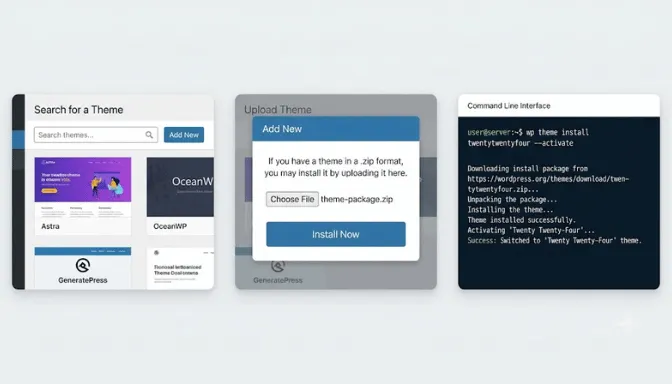
Ada tiga cara instal tema WordPress: lewat menu Appearance > Themes di dashboard untuk tema gratis dari direktori resmi, upload manual file zip untuk tema premium yang dibeli dari luar, atau lewat WP-CLI dengan perintah wp theme install kalau kamu kelola situs lewat SSH. Ketiganya berujung sama, tema masuk ke folder wp-content/themes dan siap diaktifkan.
Yang sering bikin bingung bukan langkah-langkahnya, karena semuanya sebenarnya cuma beberapa klik atau satu baris perintah. Yang bikin orang stuck itu pas caranya salah pilih. Misalnya nyoba cari tema premium di direktori resmi padahal jelas nggak bakal ketemu di sana, atau upload file zip yang isinya masih folder tema mentah bukan file zip-nya sendiri. Jadi sebelum masuk ke langkah teknis, ada baiknya kamu tahu dulu kapan pakai cara yang mana.
Kapan Harus Pakai Cara yang Mana?
Kalau temanya gratis dan ada di direktori WordPress.org, dashboard adalah rute paling cepat. Tinggal cari nama temanya, klik instal, selesai dalam hitungan detik tanpa perlu download apa pun ke komputer.
Kalau temanya premium, beli dari marketplace seperti ThemeForest, atau download langsung dari situs pembuatnya, kamu wajib pakai upload manual. Tema semacam ini nggak pernah masuk direktori resmi karena WordPress.org hanya menampung tema gratis yang lolos review mereka. Jadi kalau kamu ngetik nama tema premium di kolom pencarian dashboard dan nggak ketemu, itu bukan bug, memang bukan di situ tempatnya.
WP-CLI baru relevan kalau kamu kelola situs lewat SSH atau mengurus banyak instalasi WordPress sekaligus. Buat satu situs pribadi yang cuma perlu ganti tema sesekali, install WP-CLI cuma buat ini jelas kebalik-balik. Tapi kalau kamu freelancer yang pegang belasan klien, atau lagi bikin script deploy otomatis, satu baris wp theme install jauh lebih cepat dan bisa diulang persis sama setiap kali tanpa capek klik-klik di browser.
Cara 1: Instal Tema Lewat Dashboard WordPress
Ini cara yang paling banyak dipakai karena nggak butuh apa-apa selain koneksi internet dan akses admin.
Langkah-Langkahnya
Masuk ke wp-admin, buka Appearance > Themes, lalu klik tombol Add New Theme di bagian atas. Kamu akan lihat kolom pencarian dan grid tema-tema populer dari direktori resmi. Ketik nama tema atau kata kunci yang kamu cari, misalnya “minimal blog” atau “e-commerce”, lalu WordPress akan menampilkan pilihan yang cocok lengkap dengan preview-nya.
Kalau sudah ketemu yang pas, arahkan kursor ke thumbnail tema, klik Install, tunggu beberapa detik sampai tombolnya berubah jadi Activate, lalu klik lagi. Tema langsung aktif dan situsmu berubah tampilan seketika.
Kenapa Kadang Temanya Nggak Muncul di Pencarian
Ini yang sering bikin orang mikir ada yang error, padahal sistemnya memang bekerja seperti itu. Kolom pencarian di dashboard hanya menjangkau tema yang sudah didaftarkan dan disetujui di direktori WordPress.org. Tema premium, tema custom bikinan developer, atau tema yang kamu download dari marketplace pihak ketiga tidak pernah ada di database itu, seberapa pun kamu ngetik ulang nama temanya dengan benar. Begitu kamu sadar ini bukan soal salah ketik, langkahnya jadi jelas: pindah ke cara upload manual.
Cara 2: Upload Manual File Zip Tema
Cara ini wajib dipakai untuk tema premium, tema hasil download dari situs resmi pembuatnya, atau tema yang dikirim langsung oleh developer dalam bentuk file zip.
Langkah-Langkahnya
Buka Appearance > Themes > Add New Theme, lalu klik tombol Upload Theme di sebelah kolom pencarian. Klik Choose File, pilih file zip tema dari komputermu, lalu klik Install Now. Setelah proses upload selesai, WordPress akan menampilkan tombol Activate yang bisa langsung kamu klik.
Kenapa Muncul Error “File Exceeds the Maximum Upload Size”
Error ini muncul karena hosting membatasi ukuran file yang boleh diupload lewat form di browser, biasanya di angka 2MB sampai 8MB tergantung paket hosting. Tema premium modern sering sudah dibundel dengan demo content, banyak file gambar contoh, dan beberapa plugin pendukung, jadi ukurannya gampang tembus 10MB ke atas.
Ada dua jalan keluar. Pertama, kalau kamu punya akses ke cPanel atau kontrol panel hosting, cari pengaturan upload_max_filesize dan post_max_size di PHP settings, lalu naikkan angkanya. Kedua, dan ini yang lebih praktis buat kebanyakan orang, upload file zip tema langsung ke folder wp-content/themes lewat File Manager hosting atau FTP, lalu ekstrak di sana. Cara kedua ini melewati batasan upload form sama sekali karena filenya nggak lewat browser.
Kesalahan yang Sering Bikin Tema Gagal Terinstal
Kesalahan paling umum, dan ini baru kelihatan setelah beberapa kali gagal upload, adalah salah level folder di dalam zip. Banyak tema premium dijual dalam satu file zip besar yang isinya bukan langsung folder tema, tapi folder pembungkus berisi dokumentasi, file lisensi, folder demo content, dan baru di dalamnya ada folder tema yang sebenarnya. Kalau kamu upload zip besar itu apa adanya, WordPress akan menolak dengan pesan “the package could not be installed, no valid themes were found” karena dia mencari file style.css tepat di root zip, bukan di dalam subfolder.
Solusinya, ekstrak dulu zip besar itu di komputer, cari folder yang benar-benar berisi file style.css dan functions.php di root-nya, lalu zip ulang folder itu sendiri sebelum diupload ke WordPress. Ini langkah yang jarang disebutkan di dokumentasi resmi karena memang bukan aturan WordPress, tapi kebiasaan packaging dari sisi penjual tema.
Cara 3: Instal Tema via WP-CLI
Kalau kamu sudah terbiasa pakai terminal atau kelola beberapa situs WordPress sekaligus, WP-CLI bisa memangkas waktu instal tema jadi tinggal satu baris perintah.
Syarat Sebelum Mulai
Kamu butuh akses SSH ke server, dan WP-CLI sudah terpasang di sana. Banyak hosting managed WordPress sudah menyediakan ini secara default, tapi kalau muncul pesan “command not found” saat kamu ketik wp --info, kemungkinan hostingmu belum menyediakannya dan perlu instalasi manual, atau perlu ditanyakan langsung ke support hosting.
Pastikan juga kamu berada di folder yang benar sebelum menjalankan perintah apa pun. WP-CLI bekerja berdasarkan lokasi folder tempat kamu menjalankan command, jadi harus persis di folder yang berisi file wp-config.php. Kalau kamu kelola banyak situs di satu server lewat cPanel, gampang banget kejebak di document root yang salah, dan tanpa sadar menjalankan perintah instal tema di situs klien yang berbeda.
Perintah Dasar untuk Instal dan Aktifkan Tema
Untuk tema yang ada di direktori WordPress.org, cukup jalankan:
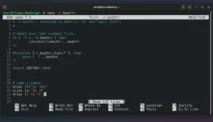
wp theme install nama-slug-tema --activate
Flag --activate membuat tema langsung aktif setelah terinstal, jadi kamu nggak perlu menjalankan perintah terpisah. Kalau cuma mau instal tanpa langsung mengaktifkan, hilangkan saja flag itu, dan aktifkan belakangan dengan wp theme activate nama-slug-tema.
Instal dari File Zip Lokal atau URL
Ini bagian yang paling sering dicari orang yang punya tema premium tapi mau proses lewat command line. Kalau file zip-nya sudah ada di server, misalnya sudah kamu upload lewat FTP ke folder home, perintahnya:
wp theme install /path/ke/file-tema.zip
Kalau file zip-nya bisa diakses lewat URL langsung, misalnya link download dari akun ThemeForest atau storage cloud, WP-CLI bisa ambil langsung dari sana:
wp theme install https://contoh.com/file-tema.zip
Tambahkan --force di akhir perintah kalau kamu mau menimpa versi tema yang sudah terpasang tanpa diminta konfirmasi ulang, berguna banget untuk script update otomatis.
WP-CLI vs Dashboard, Mana yang Sebenarnya Lebih Cepat?
Untuk satu kali instal di satu situs, dashboard tetap lebih cepat karena kamu nggak perlu buka terminal, login SSH, atau pastikan folder yang benar. Tapi begitu kamu perlu instal tema yang sama di lebih dari satu situs, atau ini bagian dari proses deploy yang berulang, WP-CLI menang telak. Satu baris perintah yang sama bisa dijalankan di server manapun tanpa variasi hasil, sementara klik manual di dashboard rawan ketinggalan satu langkah kalau dikerjakan buru-buru atau oleh orang berbeda.
Setelah Tema Terinstal, Apa yang Perlu Dicek?
Instal dan aktivasi cuma langkah pertama. Sebelum kamu anggap selesai, ada beberapa hal yang layak dicek supaya nggak kaget belakangan.
Kalau tema yang kamu pasang butuh plugin pendukung tertentu, biasanya akan muncul notifikasi di dashboard begitu tema aktif, meminta kamu instal plugin-plugin itu. Jangan diabaikan, karena beberapa elemen desain seperti slider atau page builder khusus biasanya nggak akan berfungsi tanpa plugin itu terpasang.
Kalau kamu berencana mengubah kode tema, misalnya ganti warna atau layout lewat file PHP, jangan edit langsung di tema utama. Update tema di masa depan akan menimpa semua perubahanmu tanpa peringatan. Buat child theme dulu, meskipun ini terdengar seperti langkah ekstra yang bisa dilewati, kebiasaan ini yang menyelamatkan banyak orang dari kehilangan kustomisasi setelah update rutin.
Kenapa Tema Error atau Blank Setelah Diaktifkan
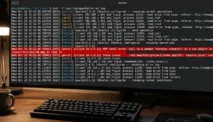
Ini situasi yang bikin panik kalau belum pernah ngalamin: tema terlihat berhasil terinstal, tapi begitu diaktifkan, situs jadi blank putih atau muncul pesan fatal error.
Penyebab paling umum adalah versi PHP di hostingmu lebih lama dari yang dibutuhkan tema. Tema-tema modern sering menuntut PHP versi terbaru untuk fitur tertentu, dan kalau hostingmu masih pakai versi lama, beberapa fungsi di tema akan gagal dipanggil. Cek versi PHP lewat menu hosting, lalu naikkan kalau memang masih di bawah rekomendasi tema.
Penyebab lain, terutama untuk tema yang diupload manual, adalah file yang korup saat proses download atau upload. Kalau kamu curiga ini penyebabnya, download ulang file zip dari sumber aslinya, jangan pakai file lama yang mungkin gagal diunduh sempurna, lalu ulangi proses upload dari awal.
Pertanyaan yang Sering Muncul
Apakah instal tema baru akan menghapus konten yang sudah ada?
Tidak. Konten seperti post, halaman, dan gambar tersimpan di database, terpisah dari file tema. Ganti tema hanya mengubah tampilan, bukan menghapus isi situs. Yang mungkin berubah adalah widget dan menu yang posisinya diatur spesifik oleh tema lama, karena tema baru punya struktur layout sendiri.
Bolehkah instal beberapa tema sekaligus tanpa mengaktifkannya semua?
Boleh, dan ini normal. WordPress menyimpan semua tema yang terinstal di folder wp-content/themes, tapi hanya satu yang aktif di satu waktu. Kamu bisa instal beberapa tema untuk dibandingkan lewat fitur preview sebelum memutuskan mana yang benar-benar diaktifkan.
Apakah upload tema dari sumber yang bukan direktori resmi berisiko?
Ada risikonya kalau sumbernya nggak jelas. Tema bajakan atau “nulled” yang beredar gratis di luar marketplace resmi kadang disisipi kode berbahaya. Selalu ambil tema premium dari marketplace resmi seperti ThemeForest, Envato, atau langsung dari situs developer tema tersebut, bukan dari situs pihak ketiga yang menawarkan versi gratis dari tema berbayar.