Nano adalah text editor bawaan terminal yang paling ramah untuk pemula karena semua perintahnya sudah tertulis di layar, jadi kamu tidak perlu menghafal apa pun untuk mulai mengetik dan menyimpan file. Cara installnya cukup satu baris perintah sesuai sistem operasi (misalnya sudo apt install nano di Ubuntu), dan cara memakainya cukup buka file dengan nano nama_file, lalu edit langsung seperti di Notepad biasa.
Kalau kamu baru pertama kali masuk ke server lewat SSH, terus disuruh “edit file config-nya”, terus layar cuma nongol teks item-item tanpa menu, tanpa tombol mouse, dan kamu ngetik apa aja rasanya salah, itu wajar. Hampir semua orang yang baru pegang VPS atau baru belajar Linux pernah di titik itu.
Kabar baiknya, dari semua text editor yang bisa dipakai di terminal, Nano itu yang paling nggak nyiksa. Vim dan Emacs punya kurva belajar yang bikin orang nangis di hari pertama, sementara Nano dirancang supaya kamu langsung bisa jalan tanpa baca manual dulu.
Kenapa Nano, Bukan Vim atau Emacs?
Ini pertanyaan yang hampir selalu muncul begitu orang cari tahu soal text editor terminal, dan jawabannya sebenarnya soal filosofi desain yang beda banget.
Vim dirancang dengan asumsi penggunanya sudah menghafal mode dan shortcut, jadi begitu kamu buka Vim tanpa tahu apa-apa, kamu bahkan bisa kesulitan keluar dari aplikasinya. Ini bukan lebay, ini kejadian nyata yang sering banget jadi bahan meme di kalangan developer. Emacs punya masalah serupa, ditambah dia punya begitu banyak fitur sampai terasa seperti sistem operasi sendiri di dalam sistem operasi.
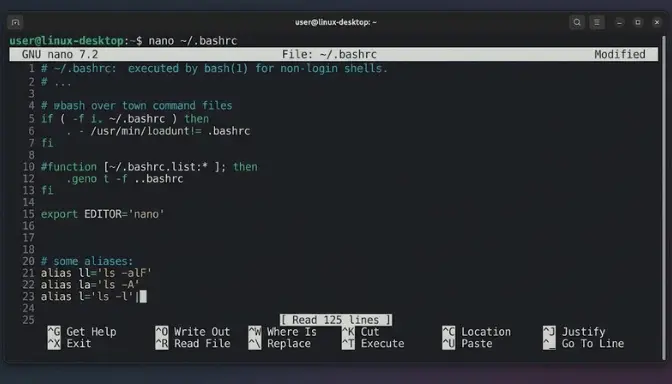
Nano mengambil pendekatan berbeda. Semua shortcut yang bisa kamu pakai ditampilkan langsung di dua baris bawah layar, jadi kamu tinggal lihat, bukan menghafal. Trade-off-nya, Nano memang kurang powerful untuk edit file besar atau kerjaan yang butuh macro kompleks. Tapi untuk kebutuhan sehari-hari seperti edit file konfigurasi server, ubah beberapa baris script, atau bikin catatan cepat di terminal, kelebihan Nano justru di situ: kamu nggak perlu belajar dulu buat bisa produktif.
Kalau kamu memang berencana jadi sysadmin atau sering banget kerja di terminal, belajar Vim di kemudian hari tetap worth it karena kecepatannya jauh lebih tinggi begitu kamu sudah terbiasa. Tapi untuk sekarang, kalau tujuanmu cuma edit satu-dua file dan lanjut kerjaan lain, Nano sudah lebih dari cukup.
Cara Install Nano di Berbagai Sistem Operasi
Nano biasanya sudah terpasang otomatis di banyak distro Linux modern dan di macOS versi lama, tapi ada beberapa kondisi di mana kamu perlu install manual, misalnya di image Docker minimal, server versi bersih (fresh install), atau distro tertentu yang sengaja tidak menyertakannya.
Ubuntu dan Debian
sudo apt update
sudo apt install nano
Perintah sudo apt update di baris pertama sering dilewatkan orang, padahal ini yang bikin sistem tahu versi terbaru paket yang tersedia. Kalau dilewati, kadang instalasi tetap jalan tapi versi Nano yang terpasang bisa jadi versi lama.
CentOS, RHEL, dan Fedora
sudo yum install nano
Untuk Fedora versi baru, dnf sudah menggantikan yum, jadi perintahnya jadi sudo dnf install nano. Kalau yum tidak ditemukan, itu tandanya sistemmu sudah pindah ke dnf.
macOS
Mac biasanya sudah punya Nano versi bawaan, tapi versinya sering ketinggalan jauh dan fitur seperti syntax highlighting tidak aktif. Untuk versi terbaru, cara paling praktis pakai Homebrew:
brew install nano
Kalau belum punya Homebrew, kamu perlu install itu dulu sebelum bisa jalankan perintah di atas.
Windows (lewat WSL)
Nano bukan aplikasi Windows native, jadi kalau kamu pakai Windows, jalur paling umum adalah lewat WSL (Windows Subsystem for Linux). Setelah WSL aktif dan kamu masuk ke terminal Ubuntu di dalamnya, cara installnya sama persis dengan Ubuntu biasa di atas.
Mengecek Apakah Nano Sudah Terpasang
Sebelum repot install, cek dulu barangkali sudah ada:
nano --version
Kalau muncul nomor versi, berarti sudah siap pakai. Kalau muncul pesan “command not found”, baru lanjut ke langkah install sesuai OS kamu.
Cara Membuka dan Menyimpan File dengan Nano
Bagian ini yang paling sering bikin pemula panik, terutama soal cara keluar tanpa kehilangan perubahan.
Untuk membuka file yang sudah ada:
nano nama_file.txt
Kalau file dengan nama itu belum ada, Nano akan otomatis membuatkannya begitu kamu simpan. Ini bagus untuk fleksibilitas, tapi juga jadi sumber kesalahan umum: orang salah ketik nama file, mengira mereka sedang edit file lama, padahal sebenarnya sedang bikin file baru yang kosong. Kalau tiba-tiba isi file “hilang” padahal kamu yakin sudah pernah isi sesuatu di sana, cek dulu apakah nama filenya benar-benar sama persis, termasuk huruf besar-kecil dan ekstensinya.
Setelah selesai edit, ini urutan yang perlu diingat:
- Tekan
Ctrl + Ountuk menyimpan (huruf O, bukan angka nol, meski di beberapa font terlihat mirip). - Nano akan menampilkan nama file di bagian bawah dan minta konfirmasi. Cukup tekan
Enterkalau nama filenya sudah benar. - Tekan
Ctrl + Xuntuk keluar dari Nano.
Kesalahan paling umum di sini adalah menekan Ctrl + X duluan sebelum Ctrl + O. Kalau ini terjadi dan kamu belum menyimpan perubahan, Nano akan tanya apakah mau simpan dulu, jadi sebenarnya cukup aman. Tapi kalau kamu buru-buru dan asal tekan Y atau N tanpa baca, di situlah perubahan bisa hilang tanpa disadari. Jadi kalau bingung, luangkan dua detik untuk baca apa yang ditanyakan Nano di bagian bawah layar sebelum menekan tombol apa pun.
Shortcut Penting yang Wajib Dihafal
Nano memang menampilkan shortcut di layar, tapi simbol ^ yang dipakai sering bikin bingung karena itu maksudnya tombol Ctrl, bukan simbol caret yang perlu diketik.
| Shortcut | Fungsi |
|---|---|
Ctrl + O |
Simpan file (Write Out) |
Ctrl + X |
Keluar dari Nano |
Ctrl + K |
Potong satu baris penuh |
Ctrl + U |
Tempel baris yang sudah dipotong |
Ctrl + W |
Cari kata atau teks tertentu |
Ctrl + \ |
Cari dan ganti (find and replace) |
Ctrl + G |
Buka halaman bantuan |
Ctrl + C |
Lihat posisi kursor saat ini |
Dari semua shortcut itu, Ctrl + K dan Ctrl + U sering jadi yang paling berguna begitu kamu mulai edit file panjang, misalnya menghapus atau memindahkan satu baris konfigurasi tanpa perlu blok manual seperti di editor GUI biasa. Cukup arahkan kursor ke baris yang mau dihapus, tekan Ctrl + K, dan baris itu langsung terpotong. Kalau ternyata salah hapus, tekan Ctrl + U di posisi yang diinginkan untuk menempelkannya kembali.
Kesalahan yang Sering Bikin Pemula Frustrasi
Ada beberapa pola kesalahan yang hampir selalu muncul di minggu-minggu pertama pakai Nano, dan kebanyakan bukan soal Nano-nya susah, tapi soal ekspektasi yang salah dari kebiasaan pakai editor GUI.
Yang pertama, mencoba klik dengan mouse untuk memindahkan kursor. Di beberapa terminal ini memang bisa jalan, tapi di banyak environment lain (terutama saat SSH ke server jarak jauh) mouse sama sekali tidak berfungsi di dalam Nano. Kamu harus terbiasa pakai tombol panah.
Yang kedua, lupa bahwa Nano tidak punya “Ctrl+Z” universal untuk undo seperti di aplikasi lain. Versi Nano yang lebih baru sebenarnya sudah mendukung undo lewat Alt + U dan redo lewat Alt + E, tapi banyak yang belum tahu ini karena fitur ini tidak selalu ditampilkan di bar bawah layar. Kalau kamu pakai versi Nano yang cukup lama, fitur ini mungkin belum tersedia sama sekali.
Yang ketiga, dan ini yang paling sering bikin panik, adalah mengedit file sistem penting seperti file konfigurasi server tanpa membuat cadangan (backup) dulu. Nano sendiri tidak akan menahan kamu untuk menyimpan perubahan yang salah. Kalau kamu edit file konfigurasi nginx atau SSH misalnya, dan salah ketik satu karakter saja, service terkait bisa gagal jalan. Kebiasaan yang aman adalah menyalin file aslinya dulu sebelum edit, misalnya dengan cp nama_file nama_file.bak, supaya kalau ada yang salah kamu tinggal kembalikan versi lamanya.
Yang keempat, khusus untuk yang edit file di server jarak jauh, adalah lupa bahwa perubahan di Nano baru benar-benar tersimpan setelah Ctrl + O ditekan dan dikonfirmasi. Kalau koneksi SSH putus di tengah proses edit sebelum sempat menyimpan, semua perubahan akan hilang begitu saja karena memang belum pernah tertulis ke disk.
Nano untuk Kebutuhan Server: Kapan Cocok, Kapan Tidak
Untuk kebutuhan seperti edit file .env, ubah satu-dua baris di file konfigurasi Apache atau Nginx, atau bikin script bash pendek, Nano sudah pas banget karena kamu bisa masuk, edit, keluar dalam hitungan detik tanpa loading mental soal mode atau perintah rumit.
Tapi begitu kebutuhannya berubah jadi edit file besar dengan ribuan baris, atau kerjaan yang butuh cari-ganti teks dengan pola regex kompleks, atau kerja bareng banyak file sekaligus dengan navigasi cepat antar file, di situ keterbatasan Nano mulai kerasa. Bukan berarti Nano tidak bisa, tapi prosesnya jadi lebih lambat dibanding kalau kamu pakai Vim yang memang dirancang untuk manipulasi teks skala besar dengan efisien.
Banyak developer yang sebenarnya tetap pakai Nano untuk tugas cepat sehari-hari, sambil pelan-pelan belajar Vim khusus untuk kerjaan yang memang butuh kecepatan tinggi. Jadi bukan soal pilih salah satu selamanya, tapi soal pakai alat yang pas untuk skala kerjaan yang sedang dihadapi.
Mengaktifkan Syntax Highlighting di Nano
Salah satu keterbatasan Nano versi default adalah tampilan kode yang polos tanpa warna, padahal warna itu yang bikin kesalahan sintaks (misalnya tanda kurung yang lupa ditutup) jadi lebih gampang terlihat.
Untuk mengaktifkannya, kamu perlu edit file konfigurasi Nano sendiri, biasanya berlokasi di ~/.nanorc. Kalau file itu belum ada, buat dulu:
nano ~/.nanorc
Lalu tambahkan baris seperti ini untuk mengaktifkan highlight sesuai bahasa pemrograman yang tersedia di sistemmu:
include "/usr/share/nano/*.nanorc"
Setelah disimpan, buka ulang file kode apa pun (misalnya file .py atau .js), dan warnanya akan otomatis menyesuaikan jenis file tersebut. Lokasi folder /usr/share/nano/ bisa berbeda tergantung distro, jadi kalau baris di atas tidak berfungsi, cek dulu lokasi folder nanorc bawaan sistemmu dengan find / -name "*.nanorc" 2>/dev/null.
FAQ
Apakah Nano aman dipakai untuk edit file konfigurasi sistem yang penting?
Aman secara teknis, tapi risikonya bukan dari Nano-nya, melainkan dari kesalahan ketik manusia. Selalu backup file aslinya dulu sebelum edit file sistem penting.
Kenapa tombol panah di Nano kadang tidak berfungsi normal saat SSH?
Ini biasanya terjadi kalau terminal client yang dipakai tidak mengirim kode escape sequence dengan benar, sering muncul di aplikasi terminal versi lama atau koneksi SSH dengan konfigurasi khusus. Coba ganti aplikasi terminal atau update ke versi terbaru kalau masalah ini muncul terus.
Bisakah Nano dipakai tanpa koneksi internet setelah terinstall?
Bisa. Setelah proses install selesai, Nano berjalan sepenuhnya offline karena dia hanya text editor lokal, tidak butuh koneksi apa pun untuk beroperasi.