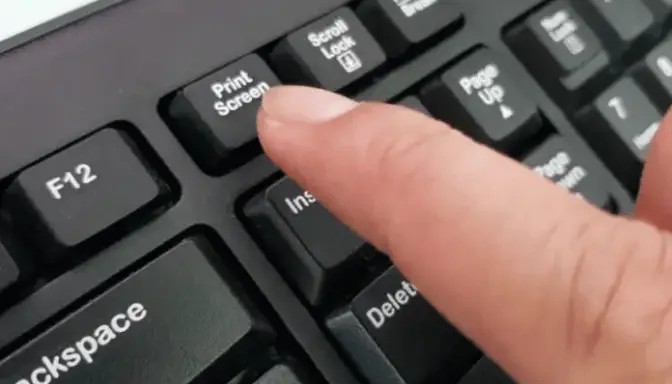
Cara screenshot laptop dapat dilakukan dengan beberapa metode, mulai dari menekan tombol Print Screen, menggunakan Snipping Tool, hingga memanfaatkan kombinasi tombol pintasan di Windows maupun Mac. Setiap metode memiliki kelebihan tersendiri tergantung kebutuhan pengguna.
Jika Anda ingin menyimpan tampilan layar, membuat tutorial, melaporkan error, atau membagikan informasi tertentu, fitur screenshot bawaan laptop biasanya sudah cukup tanpa perlu menginstal aplikasi tambahan.
Ringkasan Cepat
| Metode | Cara | Hasil |
|---|---|---|
| Print Screen (PrtSc) | Tekan tombol PrtSc | Screenshot disalin ke clipboard |
| Windows + PrtSc | Tekan Windows + PrtSc | Screenshot tersimpan otomatis |
| Alt + PrtSc | Tekan Alt + PrtSc | Screenshot jendela aktif |
| Snipping Tool | Buka Snipping Tool | Pilih area tertentu |
| Windows + Shift + S | Tekan kombinasi tombol | Screenshot area pilihan |
| Mac Shift + Command + 3 | Screenshot layar penuh | File tersimpan otomatis |
| Mac Shift + Command + 4 | Screenshot area tertentu | File tersimpan otomatis |
Cara Screenshot Laptop Windows
Windows menyediakan beberapa cara untuk mengambil tangkapan layar tanpa aplikasi tambahan.
Menggunakan Tombol Print Screen (PrtSc)
Metode ini merupakan cara paling sederhana.
Langkah-langkah:
- Tekan tombol PrtSc pada keyboard.
- Tampilan layar akan disalin ke clipboard.
- Buka aplikasi seperti Paint, Word, atau editor gambar lainnya.
- Tekan Ctrl + V untuk menempelkan hasil screenshot.
- Simpan file sesuai kebutuhan.
Cara ini cocok jika Anda ingin mengedit gambar sebelum menyimpannya.
Menggunakan Windows + Print Screen
Jika ingin menyimpan screenshot secara otomatis:
- Tekan Windows + PrtSc secara bersamaan.
- Layar akan berkedip sebentar sebagai tanda screenshot berhasil.
- File tersimpan otomatis pada folder:
Pictures > Screenshots
Metode ini lebih cepat karena tidak perlu menempelkan gambar terlebih dahulu.
Menggunakan Alt + Print Screen
Kombinasi ini berguna jika hanya ingin mengambil jendela aplikasi yang sedang aktif.
Contoh:
- Browser Chrome
- Microsoft Word
- File Explorer
- Aplikasi lainnya
Langkahnya:
- Klik jendela yang ingin diambil.
- Tekan Alt + PrtSc.
- Tempel hasilnya ke Paint atau aplikasi lain menggunakan Ctrl + V.
Menggunakan Snipping Tool
Snipping Tool merupakan fitur bawaan Windows yang memungkinkan pengguna mengambil screenshot dengan lebih fleksibel.
Cara menggunakannya:
- Ketik Snipping Tool pada kolom pencarian Windows.
- Buka aplikasinya.
- Klik New.
- Pilih area layar yang ingin diambil.
- Simpan hasil screenshot.
Fitur ini cocok untuk membuat tutorial atau dokumentasi karena hanya bagian tertentu yang akan ditangkap.
Menggunakan Windows + Shift + S
Pada Windows 10 dan Windows 11, kombinasi ini menjadi salah satu metode yang paling praktis.
Langkah-langkah:
- Tekan Windows + Shift + S.
- Layar akan menjadi sedikit gelap.
- Pilih area screenshot.
- Hasil akan masuk ke clipboard.
- Klik notifikasi yang muncul jika ingin mengedit atau menyimpan gambar.
Mode yang tersedia meliputi:
- Rectangular Snip (kotak)
- Freeform Snip (bebas)
- Window Snip (jendela)
- Fullscreen Snip (layar penuh)
Cara Screenshot Laptop MacBook
Pengguna MacBook juga memiliki beberapa pintasan bawaan yang sangat mudah digunakan.
Screenshot Layar Penuh
Tekan:
Shift + Command (⌘) + 3
Screenshot akan langsung tersimpan di desktop secara otomatis.
Screenshot Sebagian Layar
Tekan:
Shift + Command (⌘) + 4
Kemudian:
- Kursor berubah menjadi tanda silang.
- Pilih area yang ingin diambil.
- Lepaskan klik untuk menyimpan screenshot.
Screenshot Jendela Tertentu
Langkah-langkah:
- Tekan Shift + Command + 4.
- Tekan tombol Spacebar.
- Klik jendela yang ingin diambil.
Metode ini menghasilkan screenshot yang lebih rapi karena hanya menampilkan jendela yang dipilih.
Cara Screenshot Laptop Tanpa Tombol Print Screen
Beberapa laptop modern atau laptop berukuran kecil tidak memiliki tombol Print Screen yang jelas terlihat.
Alternatif yang bisa digunakan:
- Snipping Tool
- Windows + Shift + S
- On-Screen Keyboard
- Aplikasi screenshot bawaan sistem
Pada beberapa laptop, tombol screenshot juga dapat diakses melalui kombinasi:
Fn + PrtSc
atau
Fn + Windows + PrtSc
Tergantung merek dan model perangkat.
Di Mana Hasil Screenshot Disimpan?
Lokasi penyimpanan bergantung pada metode yang digunakan.
Windows + PrtSc
Folder:
Pictures > Screenshots
Snipping Tool
Pengguna dapat memilih lokasi penyimpanan sendiri.
Print Screen Biasa
Tidak langsung tersimpan. Hasil masuk ke clipboard dan harus ditempelkan terlebih dahulu ke aplikasi lain.
MacBook
Secara default tersimpan di desktop, kecuali pengaturan penyimpanan telah diubah.
Cara Mengambil Screenshot Panjang (Scrolling Screenshot)
Windows belum menyediakan fitur scrolling screenshot secara bawaan untuk semua aplikasi.
Jika ingin mengambil halaman panjang, Anda dapat menggunakan fitur yang tersedia pada browser tertentu atau aplikasi pihak ketiga yang mendukung tangkapan layar bergulir.
Fitur ini sering digunakan untuk menyimpan:
- Artikel web
- Percakapan panjang
- Dokumen online
- Halaman laporan
FAQ
Apa tombol screenshot di laptop?
Pada sebagian besar laptop Windows, tombol screenshot adalah Print Screen (PrtSc). Namun pada beberapa model perlu dikombinasikan dengan tombol Fn.
Bagaimana cara screenshot sebagian layar?
Gunakan Windows + Shift + S di Windows atau Shift + Command + 4 di Mac untuk memilih area tertentu.
Mengapa tombol Print Screen tidak berfungsi?
Penyebabnya bisa karena kombinasi tombol yang berbeda pada laptop tertentu, pengaturan keyboard, atau aplikasi yang mengubah fungsi tombol tersebut.
Di mana screenshot tersimpan di Windows?
Jika menggunakan Windows + PrtSc, hasil screenshot biasanya tersimpan di folder Pictures > Screenshots.
Apakah bisa screenshot tanpa aplikasi tambahan?
Bisa. Windows dan macOS sudah menyediakan fitur screenshot bawaan yang dapat digunakan tanpa menginstal aplikasi tambahan.