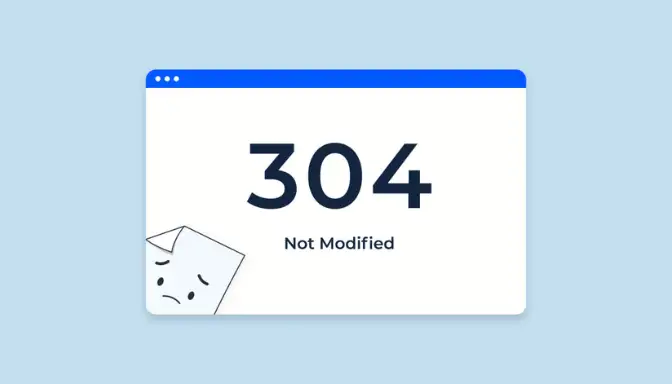
Diksia.com - Kode status HTTP 304 Not Modified sering muncul saat kamu membuka sebuah halaman website. Kode ini sebenarnya bukan kesalahan fatal seperti error 404 atau 500, melainkan respons normal dari server.
Artinya, server memberitahu browser bahwa konten yang diminta belum berubah sejak kunjungan terakhir. Browser kemudian langsung menggunakan versi yang sudah tersimpan di cache lokal, sehingga tidak perlu mengunduh ulang data.
Meski begitu, error ini bisa jadi masalah jika menyebabkan halaman tidak muncul, tampilan rusak, atau konten tidak ter-update. Situasi ini biasanya terjadi karena mekanisme caching yang dirancang untuk menghemat bandwidth dan mempercepat loading, tapi kadang malah menimbulkan kendala.
Penyebab Utama Munculnya Error 304 Not Modified
Beberapa faktor umum yang menyebabkan kode 304 ini muncul, antara lain:
- Cache browser yang sudah usang atau korup sehingga browser terus mengandalkan data lama meski konten server sudah berubah.
- Cache DNS yang belum diperbarui, membuat resolusi alamat IP website tertahan pada versi sebelumnya.
- Ekstensi browser yang mengganggu proses caching atau memodifikasi header permintaan.
- Konfigurasi server yang salah, seperti pengaturan header cache-control atau ETag yang tidak tepat, terutama jika kamu pemilik website.
- Infeksi malware atau virus di perangkat yang merusak file cache dan mengganggu komunikasi dengan server.
- Penggunaan VPN atau proxy yang menyebabkan ketidaksesuaian dalam verifikasi kondisi konten.
Pada tahun 2025-2026 ini, masalah caching semakin sering dilaporkan karena update browser yang lebih ketat dalam mengelola conditional requests menggunakan header If-None-Match atau If-Modified-Since.
Cara Mengatasi Error 304 Not Modified Secara Efektif
Untuk mengatasi masalah ini, ikuti langkah-langkah berikut secara berurutan. Kebanyakan kasus bisa teratasi hanya dengan beberapa langkah awal.
1. Bersihkan Cache dan Cookies Browser
Langkah paling sederhana dan paling efektif adalah membersihkan cache. Di Google Chrome, buka Pengaturan > Privasi dan keamanan > Hapus data perambanan, lalu centang Cached images and files serta Cookies. Lakukan hal serupa di Firefox atau Edge. Setelah itu, muat ulang halaman dengan Ctrl + F5 untuk hard refresh.
2. Flush Cache DNS di Perangkat
Cache DNS kadang menjadi biang kerok. Buka Command Prompt sebagai administrator (di Windows), ketik perintah ipconfig /flushdns lalu tekan Enter. Untuk macOS atau Linux, gunakan terminal dengan sudo dscacheutil -flushcache atau sudo systemd-resolve –flush-caches. Restart perangkat setelahnya agar perubahan berlaku.
3. Nonaktifkan Ekstensi Browser Sementara
Beberapa ekstensi seperti ad-blocker atau caching tool bisa mengacaukan header. Nonaktifkan semua ekstensi melalui menu Extensions, lalu coba akses website lagi. Jika berhasil, aktifkan satu per satu untuk menemukan penyebabnya.
4. Periksa dan Scan Malware
Jalankan antivirus terpercaya untuk memindai perangkat. Malware sering merusak cache dan menyebabkan respons 304 yang tidak diinginkan. Pastikan software keamanan selalu ter-update.
5. Reset Browser ke Pengaturan Awal
Jika langkah sebelumnya belum berhasil, reset browser. Di Chrome, masuk ke Pengaturan > Reset dan bersihkan > Pulihkan pengaturan ke default asli. Ini akan menghapus pengaturan kustom tapi bookmark dan password tetap aman.
6. Solusi untuk Pemilik Website
Jika kamu mengelola situs dan pengunjung melaporkan masalah ini, periksa konfigurasi server. Pastikan header Cache-Control, Expires, dan ETag diatur dengan benar. Jika menggunakan CDN, cek apakah purge cache diperlukan atau atur max-age yang sesuai agar tidak terlalu agresif.
Dengan mengikuti langkah-langkah di atas, error 304 Not Modified biasanya langsung hilang. Jika masih berlanjut, coba akses website dari perangkat atau jaringan lain untuk memastikan apakah masalah ada di sisi client atau server.
Semoga panduan ini membantu kamu browsing tanpa hambatan lagi!