Diksia.com - Masalah layar iPhone tidak bisa disentuh sering membuat kamu panik, terutama saat sedang mendesak. Gangguan ini bisa muncul tiba-tiba, baik karena bug sementara maupun masalah lebih serius. Kabar baiknya, banyak kasus bisa teratasi dengan langkah sederhana di rumah tanpa perlu langsung ke service center.
Berikut panduan lengkap cara mengatasi layar iPhone tidak bisa disentuh berdasarkan solusi paling efektif dan terkini.
Penyebab Umum Layar iPhone Tidak Responsif
Sebelum mencoba perbaikan, pahami dulu pemicunya. Biasanya masalah ini disebabkan oleh:
- Kotoran, minyak, atau air di permukaan layar
- Pelindung layar (screen protector) yang terlalu tebal atau rusak
- Charger atau aksesori yang bermasalah saat terhubung
- Bug software setelah update iOS terbaru
- Kerusakan hardware seperti LCD atau digitizer yang bermasalah
Bersihkan Layar dan Lepas Aksesori
Mulai dari yang paling mudah. Matikan iPhone jika memungkinkan, lalu bersihkan layar menggunakan kain microfiber lembut. Hindari kain kasar atau tisu biasa yang bisa meninggalkan goresan.
Lepas screen protector jika kamu memakainya. Kadang pelindung yang sudah retak atau tidak pas justru mengganggu sensor sentuh. Cabut juga semua aksesori seperti kabel charger, earphone, atau adaptor. Coba sentuh layar lagi setelahnya—sering kali masalah hilang seketika.
Cara Force Restart iPhone (Tanpa Perlu Sentuh Layar)
Jika layar tetap tidak merespons, lakukan force restart atau restart paksa. Cara ini menyegarkan sistem tanpa menghapus data.
Untuk iPhone 8 ke atas (termasuk iPhone 13, 14, 15, 16 series):
- Tekan dan lepas tombol volume naik dengan cepat.
- Tekan dan lepas tombol volume turun dengan cepat.
- Tekan dan tahan tombol samping (power) hingga logo Apple muncul, lalu lepas.
Proses ini biasanya memakan waktu 10-20 detik. Setelah restart, cek apakah layar sudah bisa disentuh normal.
Periksa dan Nonaktifkan Pengaturan Sentuhan Khusus
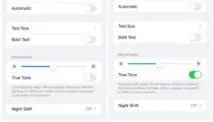
Kadang pengaturan aksesibilitas yang aktif tanpa disadari menyebabkan layar kurang responsif. Jika kamu bisa mengakses menu (setelah restart berhasil), buka Pengaturan > Aksesibilitas > Sentuh.
Matikan opsi Akomodasi Sentuh jika aktif, karena fitur ini bisa menambah delay atau mengubah cara layar merespons. Juga periksa AssistiveTouch—nonaktifkan jika tidak dibutuhkan.
Update iOS atau Restore Jika Masalah Berlanjut
Pastikan iPhone kamu menjalankan versi iOS terbaru, karena Apple sering merilis patch untuk memperbaiki masalah sentuh setelah update besar. Hubungkan ke komputer (Mac/PC) via kabel, lalu gunakan Finder atau iTunes untuk cek update.
Jika tetap bermasalah, pertimbangkan restore melalui recovery mode:
- Hubungkan iPhone ke komputer.
- Masuk recovery mode dengan kombinasi tombol force restart.
- Pilih opsi Update atau Restore.
Backup data dulu jika memungkinkan, karena restore bisa menghapus konten.
Kapan Harus ke Service Center?
Jika semua langkah di atas gagal, kemungkinan ada kerusakan hardware seperti LCD rusak atau konektor longgar—terutama jika iPhone pernah jatuh atau terkena air. Bawa ke Apple Authorized Service Provider atau service center resmi untuk diagnosis akurat.
Dengan langkah-langkah ini, mayoritas kasus layar iPhone tidak bisa disentuh bisa teratasi sendiri. Coba satu per satu secara berurutan agar lebih efektif. Semoga iPhone kamu segera normal kembali!