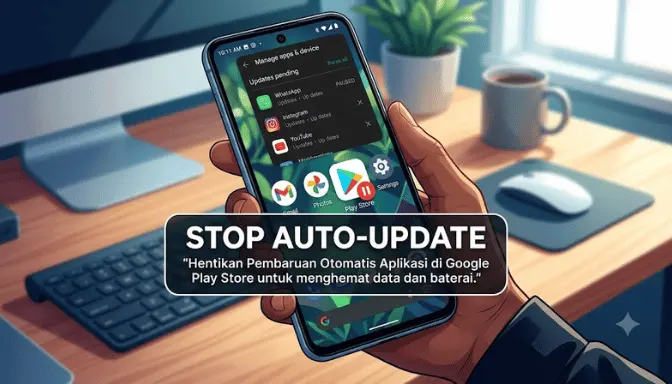
Untuk menghentikan update otomatis global di Android, buka Google Play Store, ketuk ikon profil Anda > Setelan > Preferensi jaringan > Update otomatis aplikasi, lalu pilih Jangan update otomatis aplikasi. Jika Anda hanya ingin mematikan update untuk aplikasi tertentu (seperti game berat), buka halaman aplikasi tersebut di Play Store, ketuk titik tiga di pojok kanan atas, dan hapus centang pada Aktifkan update otomatis.
Mengapa Update Otomatis Sering Menjadi Masalah?
Banyak pengguna menganggap update selalu membawa perbaikan, namun dalam praktiknya, update otomatis sering kali menjadi boomerang bagi perangkat kelas menengah ke bawah.
Akar masalahnya bukan pada fitur update itu sendiri, melainkan pada manajemen sumber daya. Update aplikasi sering kali membawa serta library kode baru yang lebih berat, mengubah antarmuka (UI) yang membingungkan, atau menyedot baterai karena proses background indexing yang tidak optimal.
Tanpa kontrol, HP Anda akan terus-menerus menulis data baru ke penyimpanan internal (ROM), yang pada akhirnya memicu storage full dan membuat sistem operasi menjadi lag. Mematikan update adalah langkah defensif untuk menjaga stabilitas perangkat, terutama jika Anda memiliki kuota data terbatas.
Cara Mematikan Update Global (Semua Aplikasi)
Metode ini adalah “rem darurat” untuk menghentikan semua aktivitas pembaruan dari Google Play Store. Gunakan ini jika Anda ingin kontrol penuh atas setiap perubahan di HP Anda.
- Buka aplikasi Google Play Store.
- Ketuk Foto Profil di pojok kanan atas.
- Pilih menu Setelan (Settings).
- Buka bagian Preferensi jaringan (Network preferences).
- Ketuk Update otomatis aplikasi.
- Pilih opsi Jangan update otomatis aplikasi (Don’t auto-update apps).
- Tekan OK untuk menyimpan.
Catatan Penting: Setelah ini, Play Store hanya akan memberi notifikasi bahwa update tersedia. Anda harus mengunduh dan memasangnya secara manual satu per satu. Ini sangat efektif mencegah lonjakan penggunaan data di latar belakang.
Cara Mematikan Update untuk Aplikasi Tertentu (Strategi Selektif)
Ini adalah metode yang saya rekomendasikan untuk pengguna tingkat lanjut. Daripada mematikan semua update (yang berisiko keamanan), lebih baik mematikan update hanya untuk aplikasi yang “boros” atau sering bug setelah update.
Skenario: Anda ingin WhatsApp dan Banking tetap terupdate demi keamanan, tapi tidak ingin game 2GB atau aplikasi media sosial yang boros baterai terus berubah.
- Buka Play Store dan cari aplikasi target (misal: TikTok atau Game tertentu).
- Masuk ke halaman detail aplikasi tersebut.
- Ketuk titik tiga di pojok kanan atas.
- Hapus centang pada kotak Aktifkan update otomatis (Enable auto-update).
- Ulangi untuk aplikasi lain yang ingin Anda “bekukan” versinya.
Expert Delta: Strategi ini memungkinkan Anda melakukan version locking. Anda bisa tetap menggunakan versi aplikasi yang stabil dan tidak boros baterai, sementara aplikasi krusial (Email, Keamanan) tetap mendapatkan patch keamanan terbaru secara otomatis.
Perbedaan Update Play Store vs Aplikasi Bawaan (System Apps)
Banyak pengguna frustrasi karena sudah mematikan Play Store, namun aplikasi bawaan pabrik (seperti Galeri, Cuaca, atau Asisten Bawaan) tetap update sendiri.
Ini terjadi karena mereka tidak selalu bergantung pada Play Store. Pabrik HP seperti Samsung, Xiaomi, atau Oppo memiliki store dan mekanisme update sendiri untuk aplikasi sistem.
- Untuk Pengguna Samsung: Buka Galaxy Store > Menu (garis tiga) > Ketuk ikon User/Settings > Matikan Auto update apps.
- Untuk Pengguna Xiaomi/Redmi: Buka GetApps (jika ada) atau cek di Security App > Settings > Matikan Recommended updates.
- Untuk Aplikasi Sistem Lainnya: Seringkali tidak bisa dimatikan total tanpa akses root atau ADB command, karena ini dianggap bagian dari pemeliharaan OS oleh vendor.
Tabel Keputusan: Aplikasi Mana yang Wajib vs Tidak Perlu Diupdate?
Tidak semua update diciptakan sama. Gunakan panduan ini untuk menentukan mana yang harus Anda update manual dan mana yang boleh dibiarkan otomatis.
| Kategori Aplikasi | Rekomendasi | Alasan (The “Why”) |
|---|---|---|
| Perbankan & E-Wallet | Wajib Auto-Update | Celah keamanan (bug) di aplikasi bank bisa menyebabkan pencurian data finansial. Patch keamanan adalah prioritas. |
| Antivirus & Keamanan | Wajib Auto-Update | Database virus baru harus selalu real-time. |
| Media Sosial (IG, TikTok) | Manual / Matikan | Update sering menambah fitur yang membebani RAM dan baterai. Versi lama seringkali lebih ringan. |
| Game Online | Tergantung | Game sering force update agar bisa login ke server. Jika versi lama masih bisa main, matikan untuk hemat kuota. |
| Tools Produktivitas | Manual | Hindari perubahan UI mendadak yang mengganggu workflow kerja Anda. |
Risiko Fatal Mematikan Update: Keamanan & Kompatibilitas
Sebelum Anda memutuskan untuk mematikan semua update selamanya, pahami trade-off yang Anda ambil.
- Celah Keamanan (Security Vulnerabilities): Aplikasi yang tidak diupdate tidak mendapatkan tambalan keamanan. Jika ada celah baru yang ditemukan pada cara aplikasi menangani data (misal: WhatsApp atau Browser), data Anda rentan disadap.
- Ketidakcocokan API (Force Close): Beberapa aplikasi bergantung pada layanan Google Play Services. Jika versi aplikasi Anda terlalu tua (usang), ia mungkin gagal berkomunikasi dengan server Google dan akan terus-menerus crash atau force close.
- Fitur Baru yang Mengunci Akses: Beberapa layanan (seperti Mobile Banking) mewajibkan versi minimum aplikasi. Jika Anda terlalu lama tidak update, Anda mungkin tidak bisa login sama sekali sampai Anda melakukan update manual.
Solusi Alternatif: Batasi Hanya via Wi-Fi
Jika tujuan utama Anda adalah menghemat kuota data seluler, bukan membenci perubahan fitur, jangan matikan total. Gunakan pengaturan “Wi-Fi only”.
- Caranya: Ikuti langkah “Update Global” di atas, namun pilih opsi Update aplikasi secara otomatis melalui Wi-Fi saja.
- Keuntungan: Aplikasi tetap aman dan terbaru, tapi tidak akan menyedot kuota data seluler Anda secara diam-diam. Ini adalah sweet spot bagi kebanyakan pengguna.