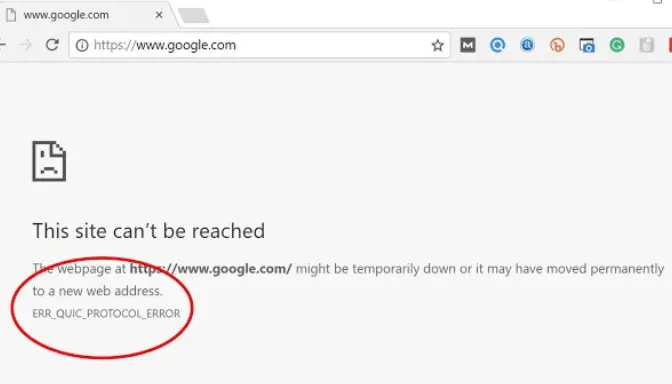
Diksia.com - Kamu sedang browsing dengan Google Chrome tiba-tiba muncul pesan This site can’t be reached disertai kode ERR_QUIC_PROTOCOL_ERROR? Error ini cukup sering dialami pengguna Chrome, terutama saat mengakses situs tertentu yang menggunakan koneksi cepat berbasis protokol QUIC. Jangan khawatir, masalah ini biasanya bisa diatasi dengan beberapa langkah sederhana tanpa perlu keahlian teknis tinggi.
Protokol QUIC sendiri merupakan inovasi Google untuk mempercepat koneksi internet dengan menggunakan UDP alih-alih TCP tradisional. Namun, ketidakcocokan antara browser, jaringan, atau server sering memicu error ini. Berikut panduan lengkap cara mengatasinya berdasarkan solusi terkini yang paling banyak berhasil.
Apa Itu ERR_QUIC_PROTOCOL_ERROR?
ERR_QUIC_PROTOCOL_ERROR muncul ketika Chrome gagal menjalin koneksi menggunakan protokol QUIC. Penyebab utamanya meliputi konflik dengan ekstensi browser, pengaturan proxy/VPN yang bermasalah, cache yang rusak, firewall yang memblokir lalu lintas UDP, atau server situs yang belum sepenuhnya mendukung QUIC/HTTP/3. Error ini khas hanya terjadi di Chrome atau browser berbasis Chromium, sementara browser lain seperti Firefox atau Edge biasanya tetap lancar.
Solusi Pertama: Nonaktifkan Protokol QUIC di Chrome
Langkah paling efektif dan paling direkomendasikan adalah mematikan fitur QUIC eksperimental di Chrome. Caranya mudah dan langsung mengatasi akar masalah.
- Buka tab baru di Google Chrome.
- Ketik chrome://flags pada address bar lalu tekan Enter.
- Di kolom pencarian, ketik Experimental QUIC protocol.
- Pada opsi yang muncul, ubah pengaturan dari Default atau Enabled menjadi Disabled.
- Klik tombol Relaunch di bagian bawah untuk me-restart Chrome.
Setelah restart, coba akses kembali situs yang bermasalah. Dalam banyak kasus, error langsung hilang karena Chrome beralih ke koneksi TCP standar yang lebih stabil.
Solusi Kedua: Bersihkan Cache dan Cookie Browser
Data cache yang menumpuk atau cookie rusak sering memperburuk masalah koneksi.
- Klik ikon tiga titik di pojok kanan atas Chrome.
- Pilih More tools > Clear browsing data.
- Pilih rentang waktu All time.
- Centang opsi Cookies and other site data serta Cached images and files.
- Klik Clear data.
- Restart Chrome dan coba lagi.
Solusi Ketiga: Nonaktifkan Ekstensi Chrome yang Bermasalah
Ekstensi seperti ad-blocker, VPN, atau antivirus kadang mengganggu protokol QUIC.
- Ketik chrome://extensions/ pada address bar.
- Matikan semua ekstensi satu per satu dengan toggle switch.
- Refresh halaman yang error.
- Jika berhasil, aktifkan kembali ekstensi secara bertahap untuk menemukan yang bermasalah.
Solusi Tambahan yang Bisa Kamu Coba
- Periksa pengaturan proxy: Buka Settings > System > Open your computer’s proxy settings (di Windows) atau set proxy ke No proxy jika tidak diperlukan.
- Coba browser lain: Buka situs yang sama di Firefox atau Edge untuk memastikan masalah hanya di Chrome.
- Update Chrome ke versi terbaru: Buka Help > About Google Chrome untuk memeriksa update.
- Flush DNS: Di Command Prompt (jalankan sebagai administrator), ketik ipconfig /flushdns lalu Enter.
- Nonaktifkan sementara VPN atau firewall: Kadang firewall memblokir port UDP yang digunakan QUIC.
Jika setelah semua langkah di atas error masih muncul, kemungkinan besar masalah ada di sisi server situs atau jaringan ISP kamu. Tunggu beberapa saat atau hubungi penyedia situs tersebut.
Dengan mengikuti langkah-langkah ini, browsing kamu seharusnya kembali normal. Selamat mencoba!