Diksia.com - Taskbar merupakan bagian paling sering dilihat saat menggunakan komputer. Warna defaultnya yang biasanya hitam atau abu-abu terkadang terasa monoton.
Kabar baiknya, kamu bisa dengan mudah mengganti warna taskbar di Windows 10 agar lebih sesuai selera, entah itu biru cerah, merah marun, atau bahkan warna custom yang kamu pilih sendiri. Prosesnya sederhana dan tidak memerlukan aplikasi tambahan.
Yuk, simak langkah-langkah terkini yang masih berlaku hingga sekarang.
Mengapa Harus Mengganti Warna Taskbar?
Mengubah warna taskbar bukan sekadar soal estetika. Tampilan yang lebih personal bisa meningkatkan mood saat bekerja atau berselancar di internet.
Di Windows 10, fitur ini memanfaatkan accent color yang juga berpengaruh pada Start Menu dan Action Center. Dengan dark mode aktif, warna aksen akan tampil lebih hidup di taskbar. Kalau kamu bosan dengan tampilan standar, inilah saatnya bereksperimen.
Persiapan Sebelum Mengubah Warna
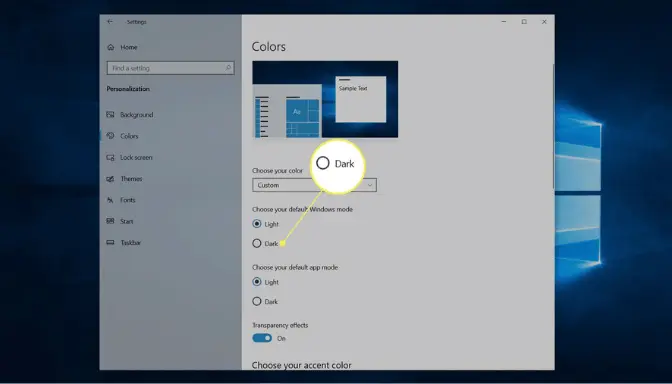
Sebelum mulai, pastikan kamu menggunakan mode warna yang mendukung. Warna aksen pada taskbar hanya muncul optimal di mode Dark atau Custom (bukan Light murni). Kalau masih menggunakan mode Light, taskbar cenderung tetap putih atau transparan tanpa warna aksen yang kuat.
Langkah-langkah Mengganti Warna Taskbar di Windows 10
Ikuti panduan ini step by step:
- Buka aplikasi Settings dengan cepat. Tekan tombol Windows + I di keyboard, atau klik Start lalu pilih ikon roda gigi.
- Masuk ke menu Personalization. Di jendela Settings, klik opsi Personalization yang biasanya berada di bagian atas.
- Pilih tab Colors di panel sebelah kiri. Kamu akan melihat berbagai opsi pengaturan warna di sini.
- Atur mode warna terlebih dahulu. Gulir sedikit ke bawah hingga menemukan bagian Choose your color atau Choose your mode. Pilih Custom atau Dark agar opsi warna aksen bisa diterapkan pada taskbar. Mode Dark membuat tampilan lebih dramatis dan hemat daya pada layar OLED atau laptop.
- Nonaktifkan opsi Automatically pick an accent color from my background (jika aktif). Ini berguna kalau kamu ingin memilih warna secara manual, bukan mengikuti wallpaper.
- Pilih warna aksen yang diinginkan. Di bagian Windows colors, klik salah satu warna yang tersedia atau pilih Custom color untuk membuka color picker. Kamu bisa menentukan warna apa saja dengan slider RGB atau kode hex.
- Aktifkan penerapan warna pada taskbar. Gulir ke bawah hingga menemukan bagian Show accent color on the following surfaces. Centang kotak Start, taskbar, and action center. Begitu dicentang, warna aksen langsung muncul di taskbar, Start Menu, dan Action Center.
- Cek hasilnya. Buka Start atau lihat taskbar di bagian bawah layar. Warna baru seharusnya sudah berubah sesuai pilihanmu.
Tips Tambahan untuk Tampilan Maksimal
- Kalau ingin efek transparan di taskbar sambil tetap berwarna, aktifkan Transparency effects di bagian yang sama (Transparency effects > On). Ini membuat taskbar sedikit tembus pandang tapi tetap menampilkan warna aksen.
- Untuk mengembalikan ke default, cukup matikan centang pada Show accent color on Start, taskbar, and action center.
- Update Windows 10 ke versi terbaru memastikan semua fitur berjalan lancar tanpa bug.
- Kombinasikan dengan wallpaper menarik agar accent color otomatis selaras kalau kamu mengaktifkan opsi auto-pick.
Dengan cara ini, desktop Windows 10 kamu bisa tampil beda dari biasanya hanya dalam hitungan menit. Coba sekarang dan rasakan bedanya. Kalau sudah berhasil, bagikan pengalamanmu di kolom komentar ya! Selamat mencoba dan semoga desktopmu semakin nyaman digunakan sehari-hari.