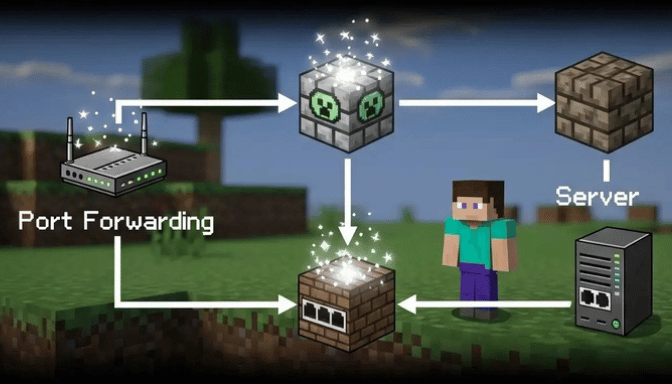
Port forwarding Minecraft adalah proses membuka port tertentu pada router agar pemain lain dapat terhubung ke server Minecraft yang Anda jalankan dari rumah atau jaringan pribadi. Untuk server Minecraft Java Edition, port yang paling umum digunakan adalah 25565/TCP.
Jika server hanya bisa diakses dari jaringan lokal (LAN) tetapi tidak dapat diakses dari internet, biasanya port forwarding belum dikonfigurasi atau diblokir oleh firewall.
Ringkasan Cepat
Sebelum melakukan port forwarding, pastikan:
- Server Minecraft berjalan dengan normal.
- Komputer server memiliki alamat IP lokal tetap (static IP).
- Firewall mengizinkan koneksi ke port Minecraft.
- Router mendukung port forwarding.
- Port 25565 diarahkan ke alamat IP perangkat server.
Port default Minecraft Java Edition:
| Jenis | Port |
|---|---|
| Minecraft Java Edition | 25565 TCP |
| Minecraft Bedrock Edition | 19132 UDP |
Apa Itu Port Forwarding Minecraft?
Saat seseorang mencoba masuk ke server Minecraft Anda melalui internet, router harus mengetahui perangkat mana di dalam jaringan yang menerima koneksi tersebut.
Port forwarding membuat router meneruskan lalu lintas yang masuk pada port tertentu ke komputer yang menjalankan server Minecraft.
Tanpa port forwarding, pemain di luar jaringan rumah biasanya tidak dapat bergabung ke server.
Langkah 1: Menentukan Alamat IP Lokal Server
Sebelum mengatur router, Anda harus mengetahui alamat IP lokal perangkat yang menjalankan server.
Windows
Buka Command Prompt lalu jalankan:
ipconfig
Cari bagian:
IPv4 Address . . . . . : 192.168.1.100
Catat alamat tersebut.
Linux
Buka Terminal:
ip addr
atau:
hostname -I
Contoh hasil:
192.168.1.100
macOS
Buka Terminal:
ipconfig getifaddr en0
Jika menggunakan koneksi Wi-Fi aktif, perintah tersebut biasanya menampilkan IP lokal perangkat.
Langkah 2: Gunakan IP Lokal Statis
Jika alamat IP server berubah, port forwarding akan berhenti berfungsi.
Karena itu, gunakan:
- Static IP langsung di sistem operasi.
- DHCP Reservation pada router.
Contoh:
192.168.1.100
Pastikan alamat tersebut tetap digunakan oleh server Minecraft.
Langkah 3: Mengizinkan Port di Firewall
Windows Firewall
Buka:
Windows Defender Firewall
Lalu:
Advanced Settings
→ Inbound Rules
→ New Rule
Pilih:
Port
TCP
25565
Allow the connection
Simpan aturan tersebut.
Linux dengan UFW
Periksa status firewall:
sudo ufw status
Izinkan port Minecraft:
sudo ufw allow 25565/tcp
Reload jika diperlukan:
sudo ufw reload
Linux dengan Firewalld
sudo firewall-cmd --permanent --add-port=25565/tcp
sudo firewall-cmd --reload
macOS Firewall
Buka:
System Settings
→ Network
→ Firewall
Tambahkan aplikasi Java atau server Minecraft ke daftar yang diizinkan menerima koneksi masuk.
Langkah 4: Login ke Router
Buka browser dan akses alamat router.
Umumnya:
192.168.0.1
atau
192.168.1.1
Masukkan username dan password administrator router.
Nama menu dapat berbeda tergantung merek router:
- Port Forwarding
- Virtual Server
- NAT Forwarding
- Port Mapping
- Applications & Gaming
Langkah 5: Buat Aturan Port Forwarding
Tambahkan aturan baru dengan konfigurasi seperti berikut:
| Pengaturan | Nilai |
|---|---|
| Service Name | Minecraft |
| Protocol | TCP |
| External Port | 25565 |
| Internal Port | 25565 |
| Internal IP | IP server Minecraft |
| Status | Enabled |
Contoh:
Service: Minecraft
Protocol: TCP
External Port: 25565
Internal Port: 25565
IP: 192.168.1.100
Simpan konfigurasi dan restart router jika diperlukan.
Langkah 6: Verifikasi Server Minecraft Berjalan
Pastikan server aktif.
Di folder server Minecraft:
java -Xmx4G -Xms2G -jar server.jar nogui
Jika server berhasil berjalan, biasanya muncul pesan:
Done (xx.xxxs)! For help, type "help"
Langkah 7: Cari Alamat IP Publik
Alamat IP publik digunakan pemain lain untuk terhubung ke server.
Anda dapat melihat IP publik melalui layanan pengecekan IP atau melalui halaman status WAN pada router.
Contoh:
203.xxx.xxx.xxx
Pemain lain dapat bergabung menggunakan:
203.xxx.xxx.xxx:25565
Karena port default Minecraft adalah 25565, biasanya cukup:
203.xxx.xxx.xxx
Cara Menguji Port Minecraft
Setelah konfigurasi selesai:
- Jalankan server Minecraft.
- Pastikan firewall aktif mengizinkan port.
- Minta teman mencoba masuk dari jaringan internet yang berbeda.
- Gunakan alat pengecekan port online untuk memastikan port 25565 terbuka.
Jika port masih tertutup, periksa:
- Firewall sistem operasi.
- Firewall router.
- Alamat IP lokal server.
- Konfigurasi NAT.
- Apakah ISP menggunakan CGNAT.
Kendala Umum yang Membuat Port Forwarding Gagal
1. Menggunakan CGNAT
Banyak ISP menggunakan Carrier-Grade NAT (CGNAT).
Jika berada di belakang CGNAT, port forwarding biasa tidak akan bekerja karena Anda tidak memiliki IP publik langsung.
Solusi:
- Meminta IP publik ke ISP.
- Menggunakan VPS sebagai proxy.
- Menggunakan layanan tunneling yang mendukung hosting game.
2. Firewall Masih Memblokir Koneksi
Walaupun router sudah benar, firewall Windows, Linux, atau macOS masih dapat memblokir koneksi masuk.
Periksa kembali aturan firewall.
3. IP Lokal Berubah
Jika perangkat memperoleh IP baru dari DHCP, router akan mengirim trafik ke alamat yang salah.
Gunakan IP statis atau DHCP reservation.
4. Server Tidak Berjalan
Port hanya terlihat terbuka jika aplikasi Minecraft Server benar-benar sedang berjalan dan mendengarkan pada port tersebut.
Apakah Port Forwarding Aman?
Port forwarding relatif aman jika dilakukan dengan benar, tetapi membuka akses internet ke perangkat Anda tetap memiliki risiko.
Untuk meningkatkan keamanan:
- Gunakan versi Minecraft Server terbaru.
- Perbarui sistem operasi secara rutin.
- Gunakan password kuat pada router.
- Batasi akses administratif server.
- Hindari menjalankan layanan yang tidak diperlukan.
Poin Penting yang Perlu Diingat
- Minecraft Java Edition menggunakan port default 25565/TCP.
- Server harus memiliki IP lokal tetap.
- Firewall dan router harus mengizinkan port Minecraft.
- Pemain luar jaringan menggunakan IP publik untuk terhubung.
- CGNAT merupakan penyebab umum port forwarding tidak berfungsi.
- Pastikan server Minecraft sedang berjalan saat melakukan pengujian.
FAQ
Apakah Minecraft Java dan Bedrock menggunakan port yang sama?
Tidak. Minecraft Java Edition menggunakan port 25565/TCP, sedangkan Minecraft Bedrock Edition umumnya menggunakan port 19132/UDP.
Apakah saya harus melakukan port forwarding jika bermain di LAN?
Tidak. Port forwarding hanya diperlukan jika pemain berada di luar jaringan lokal Anda.
Bagaimana cara mengetahui apakah port 25565 sudah terbuka?
Jalankan server Minecraft terlebih dahulu, lalu gunakan layanan pengecekan port atau minta teman mencoba terhubung dari jaringan lain.
Mengapa server saya tetap tidak bisa diakses setelah port forwarding?
Penyebab yang paling sering adalah firewall, konfigurasi router yang salah, IP lokal berubah, atau ISP menggunakan CGNAT.
Apakah port forwarding diperlukan untuk server Minecraft yang di-host di VPS?
Biasanya tidak. VPS umumnya sudah memiliki IP publik sendiri sehingga cukup membuka port pada firewall server.
Referensi
- Minecraft Server Documentation
- Ubuntu UFW Documentation
- Microsoft Windows Firewall Documentation
- Apple macOS Firewall Guide
- Minecraft Wiki – Server Setup