Diksia.com - FFmpeg merupakan perangkat lunak open-source yang sangat powerful untuk memproses, mengonversi, merekam, serta mengalirkan audio dan video. Banyak content creator, developer, hingga editor video mengandalkannya karena fleksibilitas dan fitur lengkapnya. Versi terbaru FFmpeg 8.0 Huffman telah rilis pada Agustus 2025, membawa peningkatan signifikan di dukungan codec, performa, serta integrasi hardware.
Kamu mungkin bertanya-tanya, bagaimana cara menginstal FFmpeg di sistem operasi yang berbeda? Berikut panduan lengkap dan terkini untuk Linux, Windows, serta macOS. Kita akan fokus pada metode paling mudah dan direkomendasikan agar kamu bisa langsung menggunakannya.
Mengapa FFmpeg Penting dan Harus Diinstal Versi Terbaru?
FFmpeg terus diperbarui untuk mendukung format terbaru seperti AV1, HEVC, serta akselerasi GPU. Menggunakan versi lama bisa menyebabkan masalah kompatibilitas atau kurang optimal. Setelah instalasi, cukup jalankan perintah ffmpeg -version untuk memastikan semuanya berjalan lancar.
Cara Menginstal FFmpeg di Linux
Linux punya cara paling sederhana berkat package manager. Metode ini berlaku untuk distribusi populer seperti Ubuntu, Debian, Fedora, hingga Arch Linux.
Untuk Ubuntu atau Debian (termasuk turunannya seperti Mint): Buka terminal, lalu jalankan: sudo apt update sudo apt install ffmpeg
Untuk Fedora atau Red Hat based: sudo dnf install ffmpeg
Untuk Arch Linux atau Manjaro: sudo pacman -S ffmpeg
Jika ingin versi terbaru dengan fitur lengkap (misalnya dari PPA di Ubuntu untuk build full-featured): sudo add-apt-repository ppa:savoury1/ffmpeg4 sudo apt update sudo apt install ffmpeg
Setelah selesai, ketik ffmpeg -version. Jika muncul informasi versi 8.0 atau lebih baru, instalasi berhasil.
Cara Menginstal FFmpeg di Windows
Windows tidak menyertakan FFmpeg secara default, jadi kita perlu mengunduh build siap pakai dan mengatur PATH agar bisa diakses dari Command Prompt atau PowerShell.
Kunjungi situs resmi ffmpeg.org/download.html, lalu pilih opsi Windows builds from gyan.dev atau BtbN (keduanya menyediakan build harian terkini).
Rekomendasi: Pilih git master builds full (seperti ffmpeg-git-full.7z) untuk fitur maksimal.
Langkah-langkah:
- Unduh file zip atau 7z terbaru.
- Ekstrak ke folder mudah diingat, misalnya C:\ffmpeg.
- Buka folder bin di dalamnya, kamu akan menemukan ffmpeg.exe, ffprobe.exe, dan ffplay.exe.
- Tambahkan path ke variabel sistem: Cari Environment Variables di Windows Search > Edit the system environment variables > Environment Variables > di bagian System variables, pilih Path > Edit > New > masukkan C:\ffmpeg\bin > OK semua.
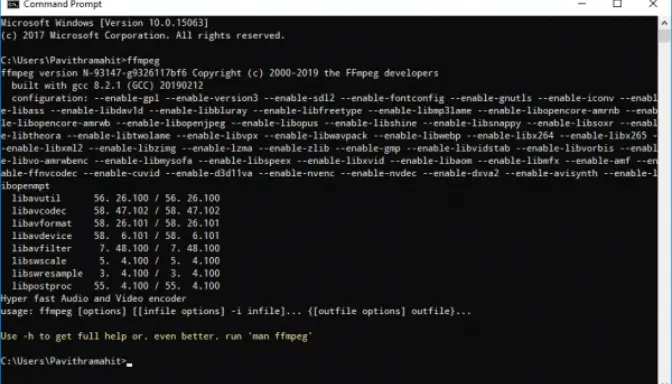
- Buka Command Prompt baru, ketik ffmpeg -version.
Alternatif mudah: Gunakan package manager seperti Winget (sudah built-in di Windows 11 terbaru): winget install ffmpeg
Atau Chocolatey jika sudah terinstal: choco install ffmpeg
Metode ini memastikan kamu mendapatkan versi terkini tanpa ribet.
Cara Menginstal FFmpeg di macOS
macOS punya opsi paling mulus menggunakan Homebrew, package manager populer.
Pertama, instal Homebrew jika belum ada (buka Terminal lalu jalankan perintah dari brew.sh): /bin/bash -c “$(curl -fsSL https://raw.githubusercontent.com/Homebrew/install/HEAD/install.sh)”
Setelah Homebrew siap: brew install ffmpeg
Homebrew akan mengunduh dan menginstal versi terbaru secara otomatis, termasuk semua dependensi penting.
Untuk Apple Silicon (M1/M2/M3/M4) maupun Intel, perintah ini berfungsi sama. Jika ingin tanpa Homebrew, unduh static build dari evermeet.cx/ffmpeg, ekstrak, lalu pindahkan binary ke /usr/local/bin.
Verifikasi dengan: ffmpeg -version
Sekarang FFmpeg sudah siap digunakan di Terminal macOS kamu.
Verifikasi Instalasi di Semua Platform
Setelah instalasi, buka terminal atau command prompt, lalu ketik: ffmpeg -version
Jika muncul detail versi (idealnya 8.0 atau lebih baru), berarti sukses. Kamu bisa langsung mencoba konversi sederhana, misalnya: ffmpeg -i input.mp4 output.avi
Dengan panduan ini, kamu bisa menginstal FFmpeg di Linux, Windows, maupun macOS dengan cepat dan aman. Selamat mencoba, dan semoga membantu workflow multimedia kamu!