Memory limit WordPress dapat ditingkatkan dengan mengubah konfigurasi WordPress, PHP, atau hosting agar website memiliki alokasi memori yang lebih besar. Cara ini sering digunakan untuk mengatasi error seperti “Allowed memory size exhausted”, gagal update plugin, atau halaman admin yang lambat.
Jika website WordPress sering mengalami error saat memasang plugin, mengimpor data, menjalankan backup, atau mengedit halaman, kemungkinan batas memori PHP yang tersedia terlalu kecil untuk kebutuhan website.
Ringkasan Artikel
- Error “Allowed memory size exhausted” biasanya disebabkan oleh batas memori PHP yang terlalu rendah.
- Cara termudah adalah menambahkan nilai
WP_MEMORY_LIMITpada filewp-config.php. - Jika tidak berhasil, tingkatkan memory limit melalui PHP atau panel hosting.
- Banyak website WordPress berjalan normal pada 128 MB hingga 256 MB.
- Menambah memory limit tidak selalu menyelesaikan masalah jika penyebabnya adalah plugin bermasalah atau kebocoran memori.
Apa Itu Memory Limit WordPress?
Memory limit WordPress adalah jumlah maksimum memori yang dapat digunakan oleh proses PHP saat menjalankan website.
WordPress sendiri berjalan di atas PHP. Ketika pengunjung membuka halaman atau administrator menjalankan fitur tertentu, PHP membutuhkan memori untuk memproses data, plugin, tema, gambar, database, dan berbagai fungsi lainnya.
Jika kebutuhan memori melebihi batas yang tersedia, website dapat menampilkan pesan seperti:
Fatal error: Allowed memory size of xxx bytes exhausted
atau
PHP Fatal Error: Out of memory
Tanda Website Membutuhkan Memory Limit yang Lebih Besar
Beberapa gejala yang sering muncul antara lain:
- Error “Allowed memory size exhausted”
- Halaman admin WordPress sering blank putih (White Screen of Death)
- Gagal menginstal atau memperbarui plugin
- Gagal mengunggah file besar
- Proses backup terhenti di tengah jalan
- Builder seperti Elementor atau Divi sering crash
- Website melambat saat menjalankan proses berat
Cara Melihat Memory Limit WordPress Saat Ini
Menggunakan Menu Site Health
Masuk ke:
Dashboard → Tools → Site Health → Info → Server
Cari bagian:
PHP memory limit
Di sana akan terlihat batas memori yang saat ini digunakan server.
Menggunakan Plugin
Plugin seperti:
- Query Monitor
- WP-ServerInfo
dapat menampilkan informasi konfigurasi server termasuk memory limit.
Menggunakan File PHP
Buat file sementara:
<?php phpinfo(); ?>
Lalu akses melalui browser dan cari:
memory_limit
Setelah selesai, hapus file tersebut demi keamanan.
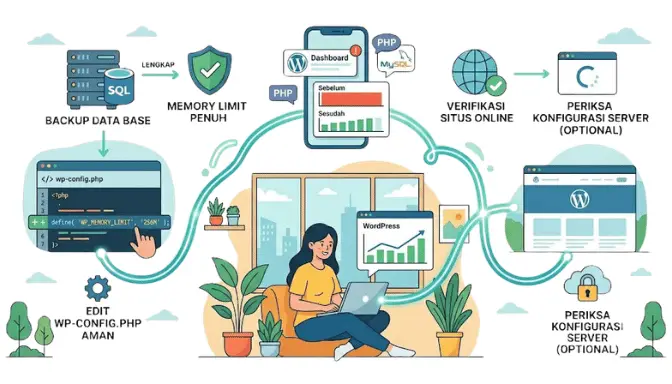
Cara Menambah Memory Limit WordPress Melalui wp-config.php
Ini adalah metode yang paling umum digunakan.
Buka file:
wp-config.php
Tambahkan kode berikut sebelum baris:
/* That's all, stop editing! Happy publishing. */
Untuk 128 MB:
define('WP_MEMORY_LIMIT', '128M');
Untuk 256 MB:
define('WP_MEMORY_LIMIT', '256M');
Contoh:
define('WP_MEMORY_LIMIT', '256M');
Simpan file lalu cek kembali apakah perubahan berhasil diterapkan.
Menambah Memory Limit untuk Area Admin
Beberapa proses di dashboard membutuhkan memori lebih besar dibanding halaman depan website.
Tambahkan:
define('WP_MAX_MEMORY_LIMIT', '512M');
Contoh:
define('WP_MEMORY_LIMIT', '256M');
define('WP_MAX_MEMORY_LIMIT', '512M');
Pengaturan ini sering membantu saat menjalankan:
- Import data besar
- Backup
- Optimasi gambar
- Page builder
- WooCommerce
Cara Menambah Memory Limit Melalui PHP.ini
Jika server mengizinkan perubahan konfigurasi PHP, edit file:
php.ini
Cari:
memory_limit = 128M
Ubah menjadi:
memory_limit = 256M
atau
memory_limit = 512M
Kemudian restart layanan web server jika diperlukan.
Cara Menambah Memory Limit Melalui .htaccess
Pada server Apache tertentu, Anda dapat menambahkan:
php_value memory_limit 256M
ke file:
.htaccess
Namun metode ini tidak selalu didukung, terutama pada hosting yang menggunakan PHP-FPM atau konfigurasi server tertentu.
Cara Menambah Memory Limit di Panel Hosting
Banyak penyedia hosting menyediakan pengaturan PHP langsung melalui panel kontrol.
Umumnya langkahnya:
- Masuk ke panel hosting.
- Buka menu PHP Settings atau PHP Configuration.
- Cari parameter:
memory_limit
- Ubah nilainya menjadi:
- 128M
- 256M
- 512M
- Simpan perubahan.
Pada server yang menggunakan aaPanel, cPanel, Plesk, CyberPanel, atau DirectAdmin, pengaturan ini biasanya tersedia tanpa perlu mengedit file secara manual.
Jika Memory Limit Tidak Bisa Bertambah
Terkadang WordPress tetap menampilkan nilai lama meskipun konfigurasi sudah diubah.
Penyebab yang umum:
Hosting Membatasi Nilai Maksimum
Beberapa paket shared hosting memiliki batas yang ditentukan penyedia hosting.
Contoh:
- WordPress meminta 256M
- Hosting hanya mengizinkan 128M
Maka nilai efektif tetap 128M.
Konfigurasi PHP Menimpa WordPress
Nilai pada:
php.ini
atau konfigurasi server dapat memiliki prioritas lebih tinggi dibanding:
WP_MEMORY_LIMIT
Cache Server Belum Diperbarui
Coba:
- Membersihkan cache WordPress
- Membersihkan cache server
- Restart PHP-FPM jika memiliki akses VPS
Berapa Memory Limit yang Ideal untuk WordPress?
Tidak ada angka yang cocok untuk semua website.
Sebagai gambaran umum:
| Jenis Website | Rekomendasi |
|---|---|
| Blog sederhana | 128 MB |
| Website bisnis | 128–256 MB |
| WooCommerce | 256 MB |
| Website dengan page builder | 256–512 MB |
| Website trafik tinggi | 512 MB atau lebih |
Kebutuhan sebenarnya bergantung pada:
- Jumlah plugin
- Tema yang digunakan
- Ukuran database
- Fitur website
- Jumlah pengunjung
Menambah Memory Limit Bukan Solusi untuk Semua Error
Jika website terus menghabiskan memori meskipun limit sudah besar, kemungkinan terdapat masalah lain seperti:
- Plugin yang tidak optimal
- Konflik plugin
- Tema bermasalah
- Query database yang berat
- Malware
- Kebocoran memori pada kode kustom
Dalam kondisi tersebut, meningkatkan memory limit hanya menjadi solusi sementara.
Poin Penting yang Perlu Diingat
- Error “Allowed memory size exhausted” biasanya menunjukkan batas memori PHP telah terlampaui.
- Metode paling mudah adalah menambahkan
WP_MEMORY_LIMITpada filewp-config.php. - Untuk dashboard WordPress, gunakan
WP_MAX_MEMORY_LIMITagar proses administrasi memiliki memori lebih besar. - Jika perubahan tidak berhasil, periksa pengaturan PHP dan batas yang ditetapkan hosting.
- Memory limit yang terlalu besar tidak selalu diperlukan dan tidak akan memperbaiki plugin atau tema yang bermasalah.
FAQ
Apakah menambah memory limit aman?
Ya, selama server memiliki sumber daya yang cukup dan nilai yang digunakan masih wajar untuk kebutuhan website.
Berapa memory limit WordPress yang direkomendasikan?
Untuk sebagian besar website modern, 256 MB sudah cukup. Website yang menggunakan WooCommerce atau page builder sering membutuhkan 256 MB hingga 512 MB.
Apa perbedaan WP_MEMORY_LIMIT dan WP_MAX_MEMORY_LIMIT?
WP_MEMORY_LIMIT digunakan untuk operasi normal WordPress, sedangkan WP_MAX_MEMORY_LIMIT digunakan untuk tugas administratif yang membutuhkan lebih banyak memori.
Apakah shared hosting bisa menambah memory limit?
Tergantung kebijakan penyedia hosting. Beberapa hosting mengizinkan perubahan, sementara yang lain menetapkan batas maksimum tertentu.
Apakah memory limit yang besar membuat website lebih cepat?
Tidak secara langsung. Memory limit hanya menentukan jumlah memori yang boleh digunakan. Kecepatan website tetap dipengaruhi oleh kualitas hosting, optimasi database, plugin, tema, dan caching.
Referensi
- WordPress Developer Resources – Memory Increase
- WordPress Support Documentation
- PHP Manual – memory_limit Directive
- WordPress Site Health Documentation