Diksia.com - Pengaturan zona waktu yang benar di sistem Ubuntu bukan sekadar soal jam di layar tampil sesuai lokasi. Zona waktu memengaruhi log sistem, jadwal cron job, sinkronisasi database, hingga aplikasi yang bergantung pada timestamp akurat. Apalagi kalau kamu menjalankan server untuk website atau layanan cloud, kesalahan zona waktu bisa bikin data kacau dan troubleshooting jadi ribet.
Untungnya, Ubuntu menyediakan beberapa metode sederhana untuk mengubah zona waktu, baik di desktop dengan antarmuka grafis maupun di server yang full command line. Berikut tiga cara paling gampang dan masih relevan di versi Ubuntu terbaru.
Cara 1: Lewat Pengaturan Grafis (GUI) – Paling Mudah untuk Desktop
Kalau kamu pakai Ubuntu Desktop, cara ini jadi pilihan pertama karena nggak perlu buka terminal sama sekali.
Buka menu pengaturan dengan klik ikon sistem di pojok kanan atas layar, lalu pilih Settings. Gulir ke bagian Date & Time atau Tanggal & Waktu.
Di sana, matikan opsi Automatic Time Zone kalau aktif, kemudian klik bagian Time Zone. Kamu bisa cari kota terdekat atau zona seperti Asia/Jakarta untuk wilayah Indonesia.
Pilih zona waktu yang diinginkan, tutup pengaturan, dan perubahan langsung berlaku. Sistem akan otomatis menyesuaikan jam tanpa perlu restart.
Metode ini cocok banget buat pengguna desktop sehari-hari yang ingin cepat dan visual.
Cara 2: Pakai Perintah timedatectl – Solusi Terbaik untuk Desktop dan Server
Metode ini paling direkomendasikan karena berlaku universal, baik di desktop maupun server, serta merupakan cara resmi di Ubuntu modern yang menggunakan systemd.
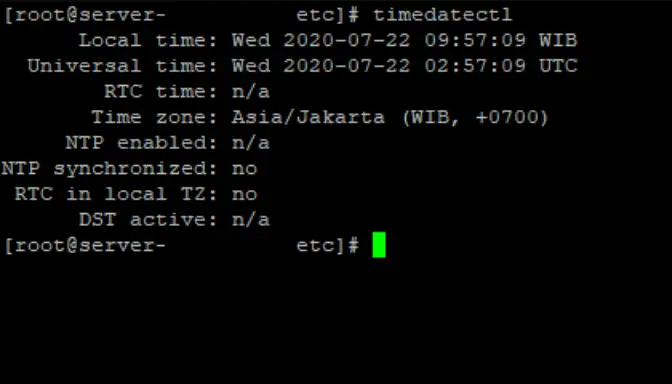
Pertama, cek zona waktu saat ini dengan perintah berikut di terminal:
timedatectl
Kamu akan melihat informasi lengkap termasuk Local time dan Time zone.
Selanjutnya, tampilkan daftar semua zona waktu yang tersedia:
timedatectl list-timezones
Kalau daftarnya terlalu panjang, filter saja misalnya untuk zona Asia:
timedatectl list-timezones | grep Asia
Untuk Indonesia biasanya pakai Asia/Jakarta (WIB), Asia/Pontianak (WITA), atau Asia/Jayapura (WIT).
Setelah menemukan zona yang tepat, ubah dengan perintah:
sudo timedatectl set-timezone Asia/Jakarta
Ganti Asia/Jakarta sesuai kebutuhanmu. Jalankan lagi timedatectl untuk verifikasi.
Perubahan langsung aktif tanpa reboot. Cara ini akurat, cepat, dan minim interaksi, sehingga ideal untuk server atau scripting otomatis.
Cara 3: Menggunakan tzselect – Alternatif Interaktif untuk Pemula
Kalau kamu lebih suka panduan langkah demi langkah, tzselect bisa jadi pilihan.
Jalankan perintah:
sudo tzselect
Sistem akan menampilkan menu interaktif. Kamu tinggal pilih nomor benua atau wilayah, lalu negara atau kota terdekat.
Setelah selesai, tzselect akan menyarankan perintah untuk mengatur symlink /etc/localtime. Ikuti instruksi yang muncul, biasanya seperti:
sudo ln -sf /usr/share/zoneinfo/Asia/Jakarta /etc/localtime
Cara ini lebih ramah untuk pemula yang belum hafal nama zona waktu, meskipun sekarang timedatectl lebih sering dipakai karena lebih simpel dan non-interaktif.
Tips Tambahan agar Zona Waktu Tetap Akurat
Setelah mengatur zona waktu, pastikan sistem sinkron dengan server NTP agar jam tidak melenceng. Di Ubuntu, layanan timesyncd biasanya sudah aktif secara default. Cek statusnya dengan:
timedatectl
Kalau NTP synchronization: yes, berarti sudah sinkron. Kalau tidak, aktifkan dengan:
sudo timedatectl set-ntp true
Dengan tiga cara di atas, setting zona waktu di Ubuntu desktop maupun server jadi sangat mudah. Pilih saja yang paling sesuai dengan kebiasaanmu, apakah lewat GUI, terminal cepat, atau panduan interaktif. Selamat mencoba dan semoga sistem Ubuntu-mu selalu on time!